
Un rol dice lo que una persona puede hacer, en términos de negocio: «Gestionar los pagos», «Tratar los tickets». Así no necesitas saber qué grupo abre qué pantalla. Por detrás, MyZapp asigna los grupos adecuados: los permisos siguen siendo los de los grupos (consulta «Gestionar los grupos»).
Dónde ajustar los roles
- Los administradores abren la pantalla Usuarios, modifican una cuenta y eligen la pestaña Roles.
- El referente de una organización abre Roles en una persona de su organización, desde la lista de personas. Solo ve los roles que se le pueden delegar y no puede modificar su propia cuenta.
Los roles están ordenados por dominio, con una frase que explica lo que permiten. Marcar o desmarcar una casilla se aplica de inmediato: no hay nada que guardar.
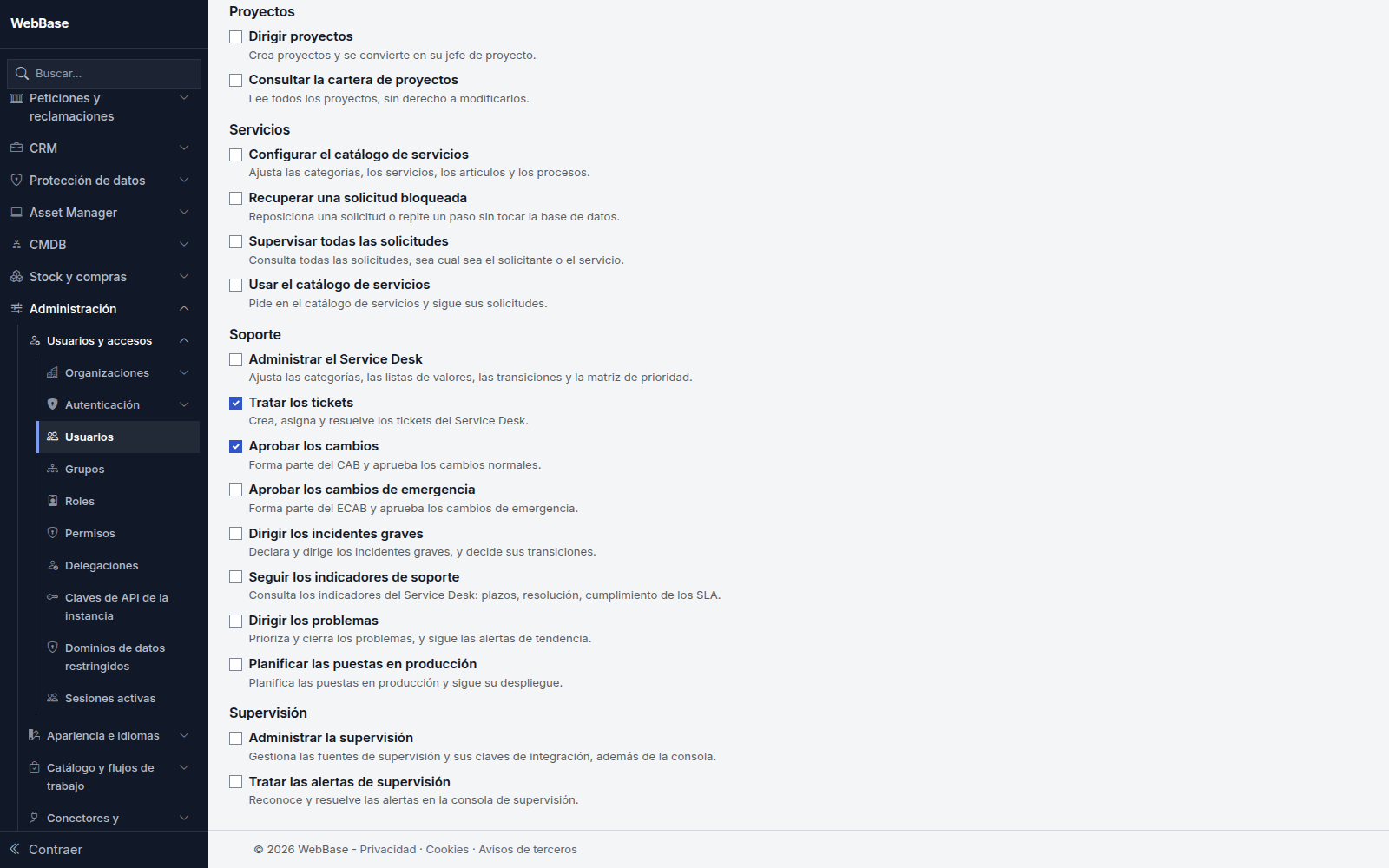
Qué hace una casilla
- Marcar añade a la persona a los grupos del rol.
- Desmarcar la retira de los grupos de este rol, salvo los que otro de sus roles siga justificando.
- Un rol incluido en un rol marcado aparece marcado y en gris, con la mención «Incluido en». Para retirarlo, desmarca el rol que lo incluye.
Añadir a alguien a un grupo desde la pantalla Grupos también le da el rol correspondiente: las dos pantallas muestran la misma realidad.
Las diferencias señaladas
La pestaña señala lo que no corresponde a un rol, sin corregir nada por sí sola:
- Incompleto: la persona solo tiene una parte de los grupos del rol. Marca el rol para completarlo o ajusta sus grupos en la pestaña Cuenta.
- Grupos fuera de cualquier rol: la persona pertenece a un grupo que ningún rol explica. Estos grupos se mantienen.
Cuentas de clientes y socios
A una cuenta vinculada a una organización cliente o socia solo se le proponen los roles abiertos a cuentas externas. Un rol interno se rechaza.
Roles y puestos
Algunos roles abren un módulo con licencia por puesto. El rol dice lo que la persona puede hacer, el puesto que la licencia la cubre: hacen falta los dos para tener acceso. Debajo de cada rol afectado, la pestaña indica si el puesto está asignado, por asignar, si no queda ninguno o si el módulo no tiene licencia, con los puestos restantes del grupo.
- Al marcar un rol que necesita un puesto, MyZapp te propone asignar el puesto en la misma acción, o solo el rol. No se consume ningún puesto sin que lo hayas elegido. Si la persona ya tiene un puesto de un grupo superior, no se consume nada; si tiene un puesto de nivel inferior, se traslada, no se duplica.
- Si no quedan puestos, el rol se puede guardar igualmente. La pantalla indica que la persona no tendrá acceso hasta que se libere o se compre un puesto.
- Al desmarcar un rol, MyZapp propone devolver el puesto si ya ningún rol de la persona lo necesita. Nunca se devuelve automáticamente.
- En la pantalla Licencias, retirar un puesto señala los roles de la persona que ya no dan acceso.
El referente de una organización asigna los roles que se le delegan, pero no los puestos: los gestiona un administrador. Las cuentas de servicio no necesitan puesto.
Vista por rol y revisiones de accesos
La pantalla Roles (menú Administración › Usuarios y accesos › Roles) está reservada a los administradores. Lista los roles por dominio. Abre un rol para ver sus titulares, con su organización, la fecha de asignación y quién la hizo.
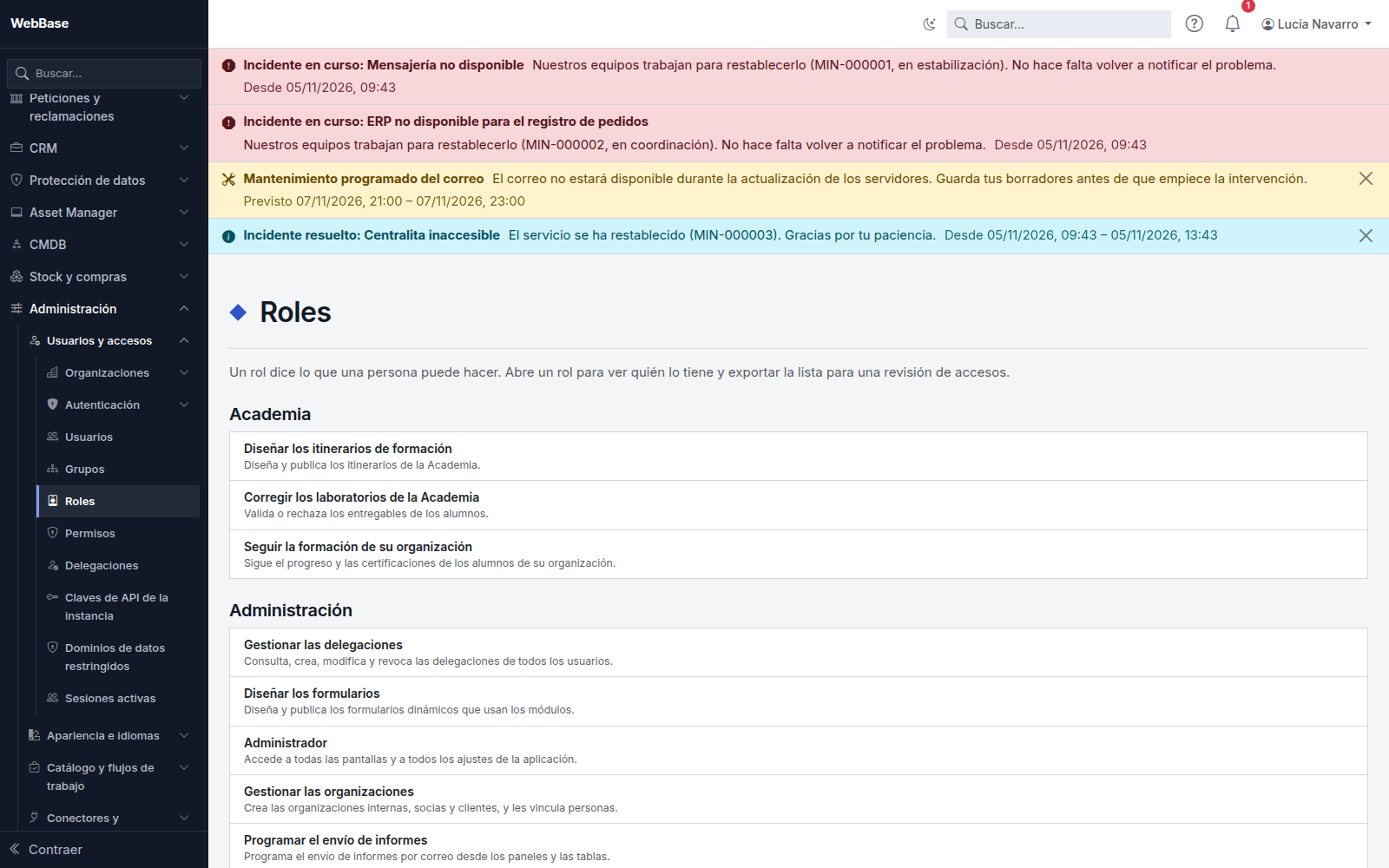
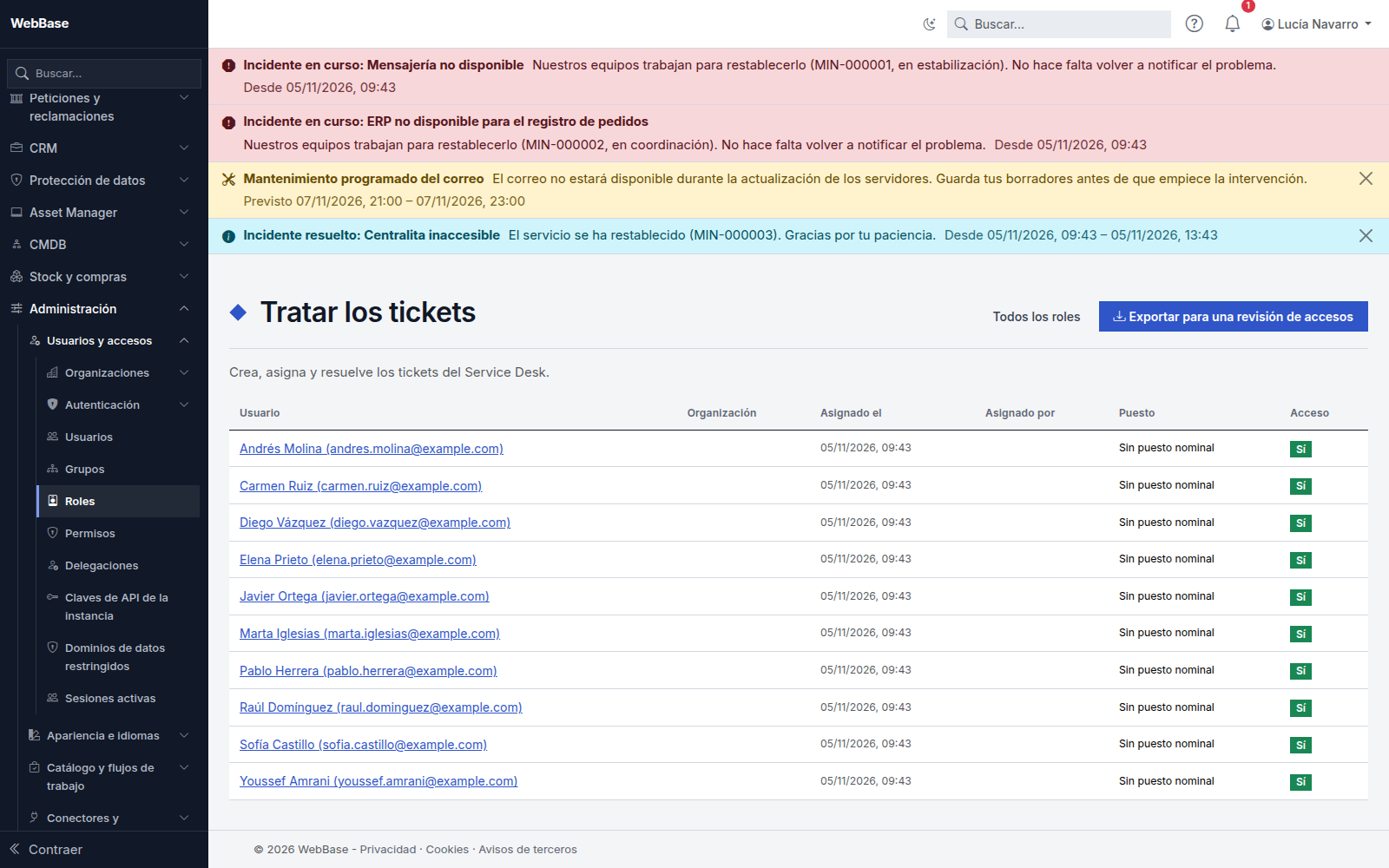
La columna Acceso señala lo que una revisión debe mirar primero:
- Cuenta inactiva: la cuenta está desactivada o bloqueada pero conserva el rol;
- Sin puesto, sin acceso: la persona tiene el rol, pero no el puesto que exige.
Exportar para una revisión de accesos descarga la lista en formato CSV, para un control de seguridad o de protección de datos.