
Menú CRM › Comisiones (dirección: /crm/commissions). La página muestra lo que has ganado, lo que está pendiente y lo que se ha pagado, mes de nómina a mes de nómina.
Tu extracto
Las flechas cambian el mes de nómina. Las tarjetas de arriba indican:
- Devengado: comisiones calculadas, aún no validadas;
- Validado: comisiones validadas por tu responsable o por la nómina;
- Pagado: comisiones del mes ya pagadas;
- Pendiente: comisiones por venir, estimadas a la tasa actual;
- Acumulado del año y Tasa actual (con el cumplimiento de tu cuota).
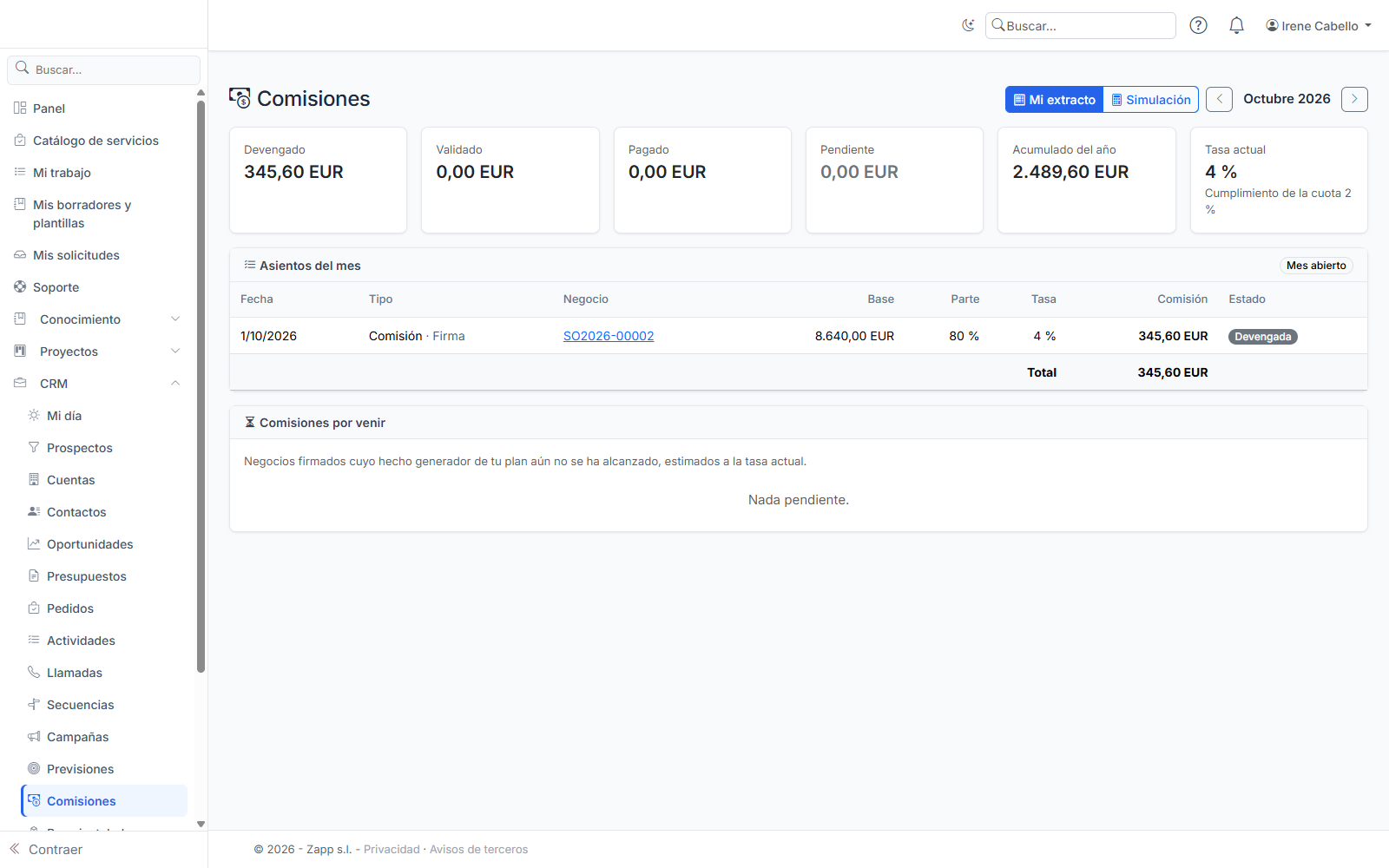
La tabla Asientos del mes detalla cada línea: fecha, tipo, pedido, base, tu parte (reparto de la cifra), tasa y comisión.
| Tipo | Qué es |
|---|---|
| Comisión | Nace de un hecho generador: firma, factura emitida o cobro, según tu plan. |
| Recuperación | Pedido cancelado: la comisión vuelve en negativo. Nunca se borra nada. |
| Recuperación por rectificativa | Factura rectificativa emitida sobre una factura del pedido: la comisión vuelve en negativo en proporción a la rectificativa (parte de la factura para una comisión a la facturación, parte del pedido si no), nunca más allá de lo que queda. Una comisión al cobro creada después de la rectificativa la tiene en cuenta desde su creación. |
| Prima | Prima puntual concedida por la administración comercial. |
| Diferencia de recálculo | El plan ha cambiado, o el margen se conoce más tarde: solo se añade la diferencia. |
Una línea a cero con la mención Margen desconocido o Sin tipo de cambio se recuperará con un recálculo.
Comisiones por venir lista tus negocios firmados cuyo hecho generador aún no se ha alcanzado (vencimientos sin facturar, pedidos sin cobrar).
Quién ve qué
- Solo ves tus propias comisiones.
- Un responsable ve las de sus subordinados (la jerarquía del mes mostrado) en la pestaña Equipo.
- La nómina ve las comisiones de todos.
Validar (responsables)
En Equipo, marca los comerciales y luego Validar la selección: sus comisiones devengadas del mes pasan a «validada». También puedes validar desde el extracto de un comercial. Un responsable nunca valida sus propias comisiones.
Simular un negocio
Pestaña Simulación: introduce un importe sin impuestos o lanza la simulación desde una oportunidad. El resultado da la comisión, el cumplimiento de la cuota antes y después del negocio, y la tasa aplicada: un negocio que lleva la cuota por encima de un tramo se beneficia del acelerador. Es una estimación con el plan y las cifras de hoy.
Nómina
Pestaña Nómina (derecho de nómina):
- Revisa los totales del mes.
- Cerrar el mes: se rechaza mientras haya comisiones sin validar, salvo que marques Validar también los asientos restantes. Una comisión que nace tras el cierre cuenta en el siguiente mes abierto.
- Exportar CSV o Exportar Excel para el programa de nómina: una línea por asiento.
- Registrar el pago: las comisiones del mes pasan a «pagada».
Reglas que conviene conocer
- Nadie valida sus propias comisiones, ni siquiera nómina: las tuyas las debe validar tu responsable u otra persona de nómina antes del cierre del mes.
- El pago solo abona las comisiones validadas; una comisión sin validar pasa al siguiente mes abierto.
- Una comisión por cobro se fecha el día del pago registrado en el pedido.
- Simulación: un negocio ya ganado no se cuenta dos veces en el cumplimiento de la cuota. En un plan sobre el margen, la estimación usa el margen de las líneas de la oportunidad (coste del catálogo); si una línea no tiene coste conocido, no se puede calcular.