
El CRM trabaja con el operador de telefonía de tu empresa: Ringover, Aircall, 3CX o Teams Phone. Un administrador lo conecta en Administración › Conectores y automatización › Telefonía y asocia tu cuenta a tu línea. Sin operador conectado, todo sigue funcionando: los números se abren en tu aplicación de llamadas (teléfono, softphone, Teams).
Llamar en un clic
En una ficha de contacto o de cuenta, el botón Llamar (auricular verde) junto a un número primero hace sonar tu teléfono: descuelga y el operador marca el número. El número sigue siendo un enlace normal que abre tu aplicación de llamadas.
El botón solo aparece si tu operador lo permite (Teams Phone no lo permite) y si tu cuenta está asociada a tu línea. Si no, pídeselo a un administrador.
Un número nacional («06…») se marca con el país de la ficha (contacto o cuenta) o, si no, con el país por defecto de la empresa. Sin país conocido, el botón no aparece: introduce el número en formato internacional (+34…) o completa el país de la ficha.
La consola de llamadas
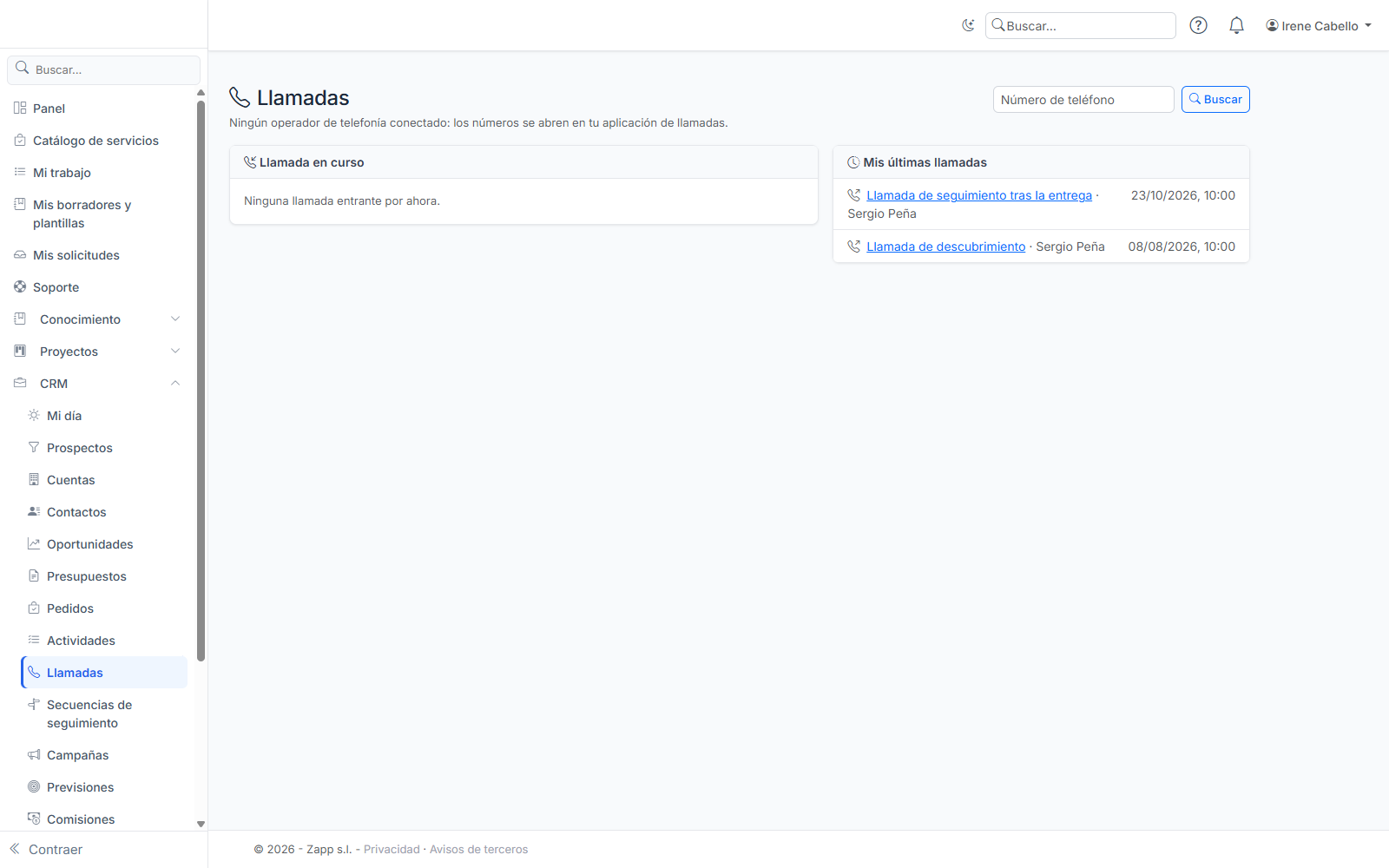
La pestaña Llamadas del CRM (dirección: /crm/calls) muestra tu telefonía:
- Llamada en curso: cuando suena una llamada entrante, la ficha del interlocutor aparece al instante — contactos y cuentas reconocidos por el número, oportunidades en curso, tickets recientes. Solo ves lo que tus permisos te dejan ver.
- Buscar un número para mostrar la misma ficha.
- Mis últimas llamadas, con las llamadas perdidas en rojo.
Aunque la consola no esté abierta, una notificación (campana) te avisa de la llamada entrante y lleva a la ficha del interlocutor. Para un número desconocido, la ficha te propone crear el contacto con ese número o anotar una llamada.
Con Teams Phone, las llamadas llegan después de terminar (cada cinco minutos aproximadamente): no hay ficha mientras suena, pero el registro de llamadas funciona.
El registro automático de llamadas
Cada llamada terminada o perdida se convierte en una actividad de tipo llamada a tu nombre, vinculada al contacto y a la cuenta reconocidos: sentido (entrante, saliente), duración y resultado (contactado, sin respuesta). Se te notifica una llamada entrante perdida. La encuentras en tus actividades, en Mi día y en la cronología de la ficha.
Calificar una llamada
En la ficha de la llamada, el recuadro Calificar la llamada te permite de una vez:
- corregir el resultado (contactado, sin respuesta, buzón de voz, número equivocado, ocupado);
- añadir notas de la llamada;
- crear la próxima acción: una tarea con su vencimiento, vinculada al mismo contacto y a la misma cuenta.
Transcripción y resumen
Si tu administrador ha activado la inteligencia artificial y hay un servicio de transcripción instalado, las llamadas grabadas por el operador se transcriben y resumen: el resumen (icono de estrellas) y la transcripción aparecen en la ficha de la llamada. Sin IA, no se transcribe ni se envía nada.
Periodos de conservación
- El enlace a la grabación de una llamada se retira a los 90 días (ajuste:
Telephony:RecordingRetentionDays). - La transcripción y el resumen se borran a los 365 días (ajuste:
Crm:Telephony:TranscriptRetentionDays). - La transcripción se puede desactivar para toda la instancia (
Crm:Telephony:TranscriptionEnabledenfalse). - El derecho al olvido de un contacto también borra el número, la transcripción y el resumen de sus llamadas; la duración y el resultado se conservan para las estadísticas.