
Los itinerarios de la Academia se diseñan en Academia > Diseño de itinerarios (/academy/admin), reservado a los administradores y al grupo Administradores de la Academia.
Crear un itinerario
Nuevo itinerario (/academy/admin/new) te pide:
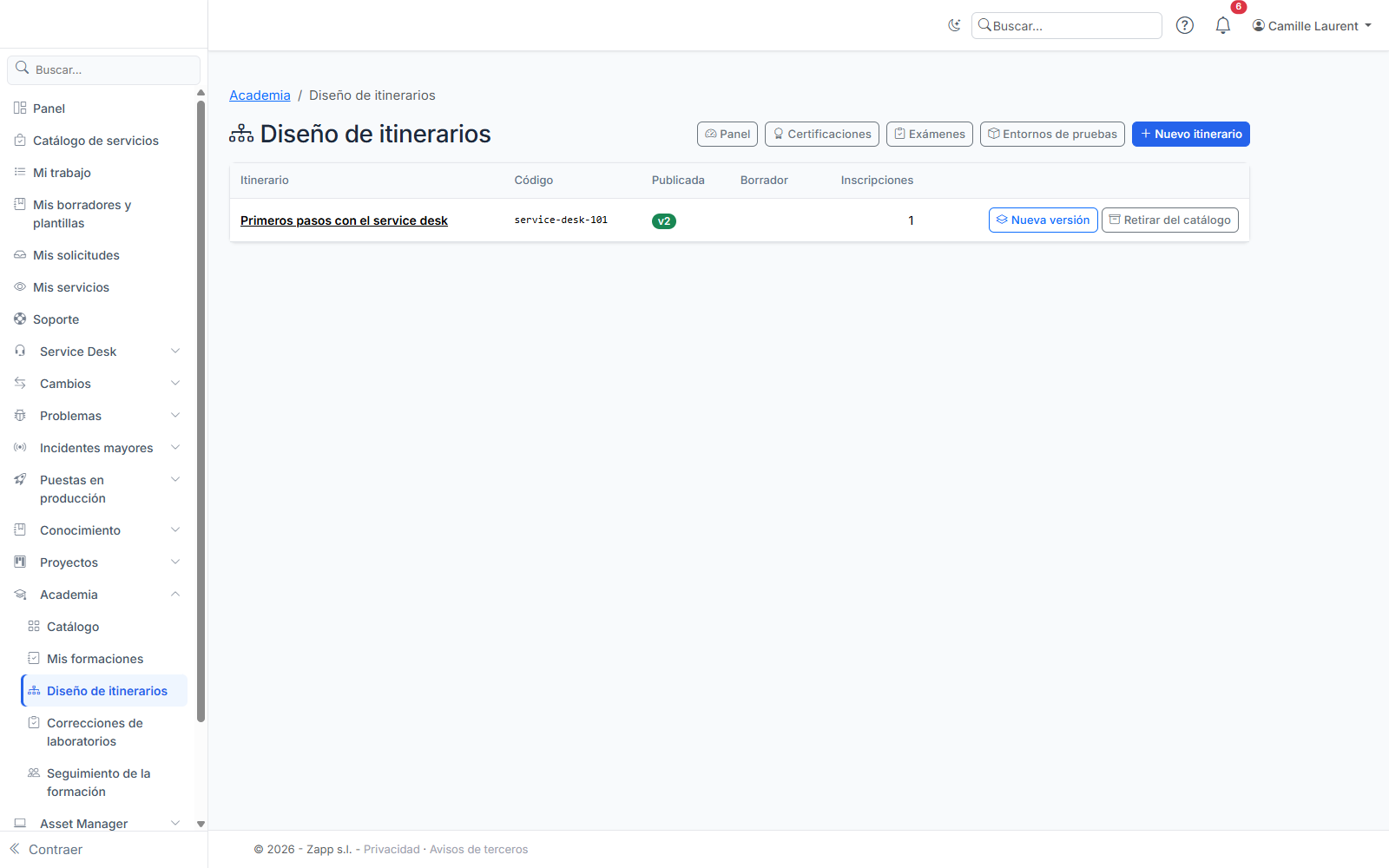
- un código: minúsculas, cifras y guiones (por ejemplo
service-desk-v4). Aparece en la dirección del itinerario y ya no cambia; - un nombre en al menos uno de los idiomas activos.
El itinerario se crea con una primera versión en borrador, invisible para los alumnos.
Ajustar la versión
La página de una versión (/academy/admin/versions/{id}) reúne sus ajustes y sus pasos. Solo un borrador se puede modificar.
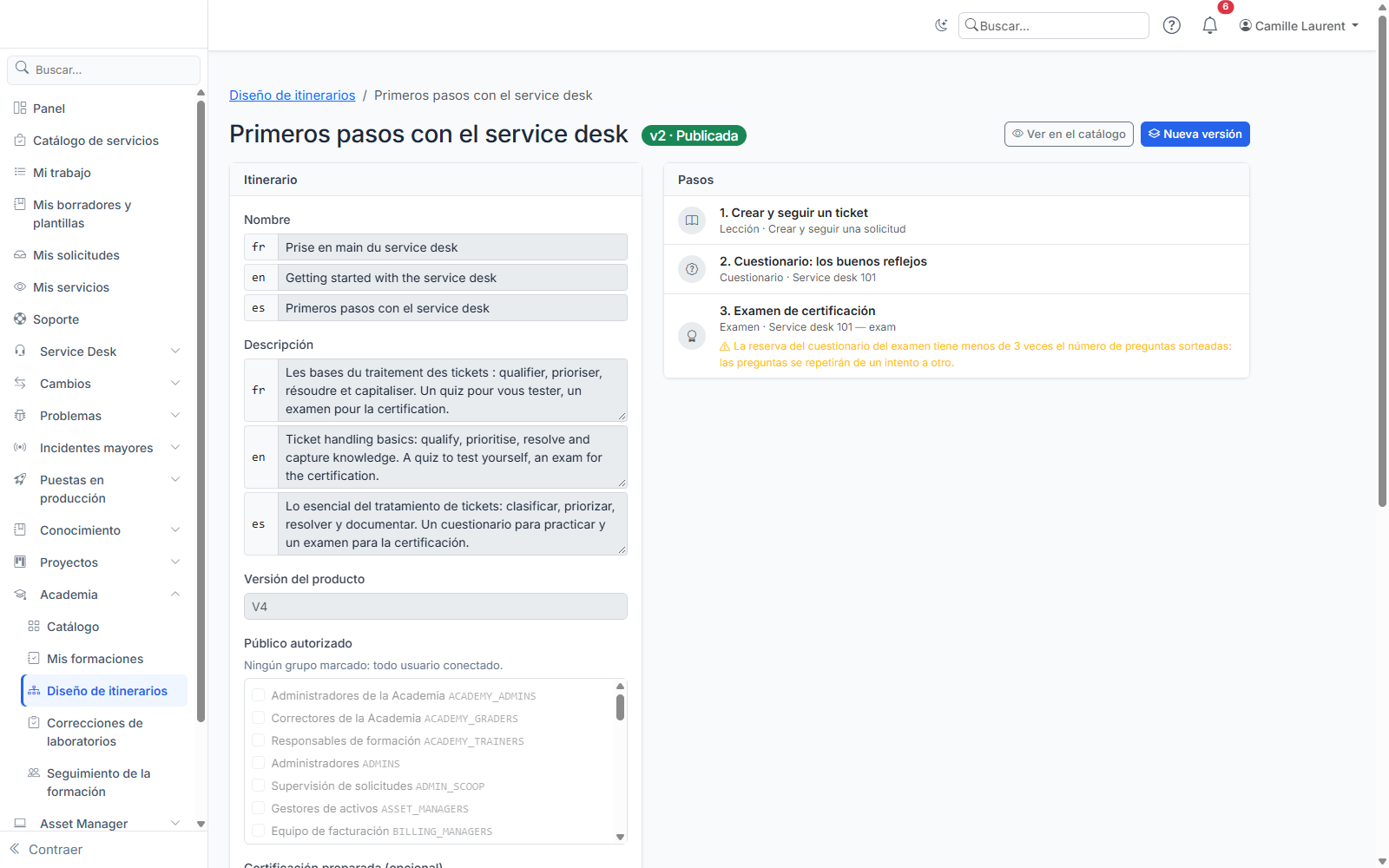
- Nombre y descripción: un campo por idioma activo; un idioma vacío muestra el idioma de la instancia.
- Versión del producto: la versión principal a la que se dirige, en texto libre (por ejemplo
V4). - Público autorizado: los grupos que ven el itinerario en su catálogo. Ningún grupo marcado: todo usuario conectado.
- Certificación preparada: el título de la certificación que prepara el itinerario, opcional. Se otorga al aprobar el examen del itinerario. Ajusta su validez en meses (24 por defecto) o marca No caduca para una acreditación, el grupo concedido a los certificados mientras la certificación sea válida y, para un itinerario de actualización, el itinerario cuya certificación prolonga.
- Certificación exigida para inscribirse: otro itinerario cuya certificación válida es un requisito previo.
- Orden estricto de los pasos: activado por defecto, un paso obligatorio no superado bloquea los siguientes.
- Recordar tras (días sin actividad): un alumno inscrito que deja de avanzar recibe un recordatorio, una vez por periodo sin actividad. Vacío: el ajuste de la instancia (14 días); 0: ningún recordatorio.
Los pasos
Añadir un paso ofrece cuatro tipos:
- Lección: un artículo de la base de conocimiento, leído en la Academia sin copiarlo. Busca un artículo publicado por su título, o escribe la clave de la documentación incluida (por ejemplo
tima/tickets/creer-un-ticket): la clave sigue siendo válida cuando se vuelve a importar la documentación. Un itinerario puede citar un artículo reservado (una categoría que solo leen algunos grupos, o una base interna): sus alumnos inscritos lo leen igualmente, capturas de pantalla incluidas, desde la Academia. Solo se les abre el artículo del paso: el mismo artículo abierto desde la base de conocimiento, y los demás artículos a los que remite, siguen sujetos a los derechos habituales. Un artículo despublicado nunca se muestra, y los alumnos pierden este acceso si el itinerario se retira del catálogo o si salen de su público. Solo puedes citar un artículo que exista y que puedas leer tú mismo, también en un paso opcional: la búsqueda solo propone esos, y un artículo inexistente o que no puedes leer se rechaza al guardar el paso y al publicar. Si la clave de la documentación existe en varias bases, se rechaza por ambigua: elige el artículo en la lista, que queda citado por su identificador (una clave escrita además se ignora). Al publicar, el artículo verificado queda fijado: los alumnos leen ese, y si desaparece, la lección no está disponible hasta que se publique una nueva versión. Un itinerario promovido por un GOLIVE se publica sin tener en cuenta los derechos de lectura del operador; sus artículos solo deben existir sin ambigüedad. - Cuestionario: un formulario de tipo «cuestionario». Sin módulo de cuestionarios disponible, el paso queda no disponible para los alumnos.
- Prácticas: una misión (un artículo de la base de conocimiento, elegido como para una lección) y verificaciones. Elige la instancia verificada: la instancia del alumno (declara su dirección y una clave de API de laboratorio), su entorno de pruebas personal, o ninguna si el paso solo tiene correcciones humanas.
- Examen: el cuestionario de examen (un formulario «cuestionario», hecho en modo examen: nunca las respuestas correctas) y luego, si los añades en la página del paso, laboratorios del examen (verificaciones como en las prácticas, con una misión opcional) que hay que aprobar en un plazo en días (7 por defecto). Un solo examen por versión. La página avisa cuando la reserva de preguntas del cuestionario de examen tiene menos de tres veces el número de preguntas sorteadas: las preguntas se repetirían de un intento a otro.
Un paso puede ser opcional. Las flechas cambian el orden de los pasos, el lápiz abre el paso (/academy/admin/steps/{id}) y la papelera lo elimina. La lista señala un artículo o cuestionario no encontrado o no publicado.
Las verificaciones de las prácticas
Una vez guardado el paso, ábrelo (lápiz): la sección Verificaciones del laboratorio enumera sus verificaciones y Añadir una verificación crea una. El paso se supera cuando todas se cumplen. Tres tipos:
- Llamada a la API: una ruta de la API v1 de la instancia, llamada en lectura (
/api/v1/…), y una condición sobre la respuesta: el código HTTP, el elemento existe, el valor de un campo (igual a, distinto de, al menos, como máximo…) o el número de elementos de una lista. La ruta en la respuesta indica lo que se comprueba:items,items[0].nameoitems[code=SUPPORT_N2].members(el primer elemento cuyo campo tiene ese valor). Ejemplo: «existe un grupoSUPPORT_N2con al menos 2 miembros». Nunca se envía código a la instancia. - Verificación proporcionada: la ofrece un módulo o tu producto (por ejemplo «la instancia ha activado su licencia de laboratorio»), con sus parámetros si los tiene (
nombre=valor, uno por línea). - Corrección humana: el alumno entrega un archivo según tus instrucciones; un corrector lo valida o lo rechaza.
Para cada verificación, escribe una etiqueta y, para las verificaciones automáticas, una ayuda que se muestra en caso de fallo: orienta al alumno sin darle la solución.
Corregir los entregables
Los correctores (grupo Correctores de la Academia) encuentran los entregables en Academia > Correcciones de laboratorios (/academy/review): itinerario, paso, alumno, instrucciones y nota del alumno, archivo que descargar. Validar o Rechazar (un rechazo exige un comentario, que el alumno lee). Nadie corrige su propio entregable.
Publicar
Publicar pone la versión en el catálogo. La publicación se rechaza mientras la versión no tenga nombre, ningún paso obligatorio, o un paso incompleto (lección sin artículo, cuestionario sin formulario, prácticas sin misión ni verificaciones, o con verificaciones automáticas pero sin instancia verificada); el mensaje enumera lo que tienes que corregir.
Si ya había una versión publicada, queda archivada: ya no acepta inscripciones, pero los alumnos que la siguen continúan en ella. Se les invita a pasar a la nueva versión, conservando los pasos superados que no han cambiado.
Hacer evolucionar un itinerario
Una versión publicada o archivada ya no se modifica. Nueva versión crea un borrador copiado de la última versión; los pasos copiados conservan su identidad, lo que permite conservar lo superado por un alumno que cambia de versión.
Retirar del catálogo archiva la versión publicada: el itinerario sale del catálogo y las inscripciones en curso continúan.
Un itinerario diseñado en una instancia de pruebas pasa a producción mediante GOLIVE (tipo «Itinerario de formación»): su versión publicada se convierte allí en una nueva versión publicada, con sus cuestionarios y artículos. Las inscripciones y el progreso nunca viajan, y un itinerario que producción retiró del catálogo no se vuelve a publicar.
Certificaciones y exámenes
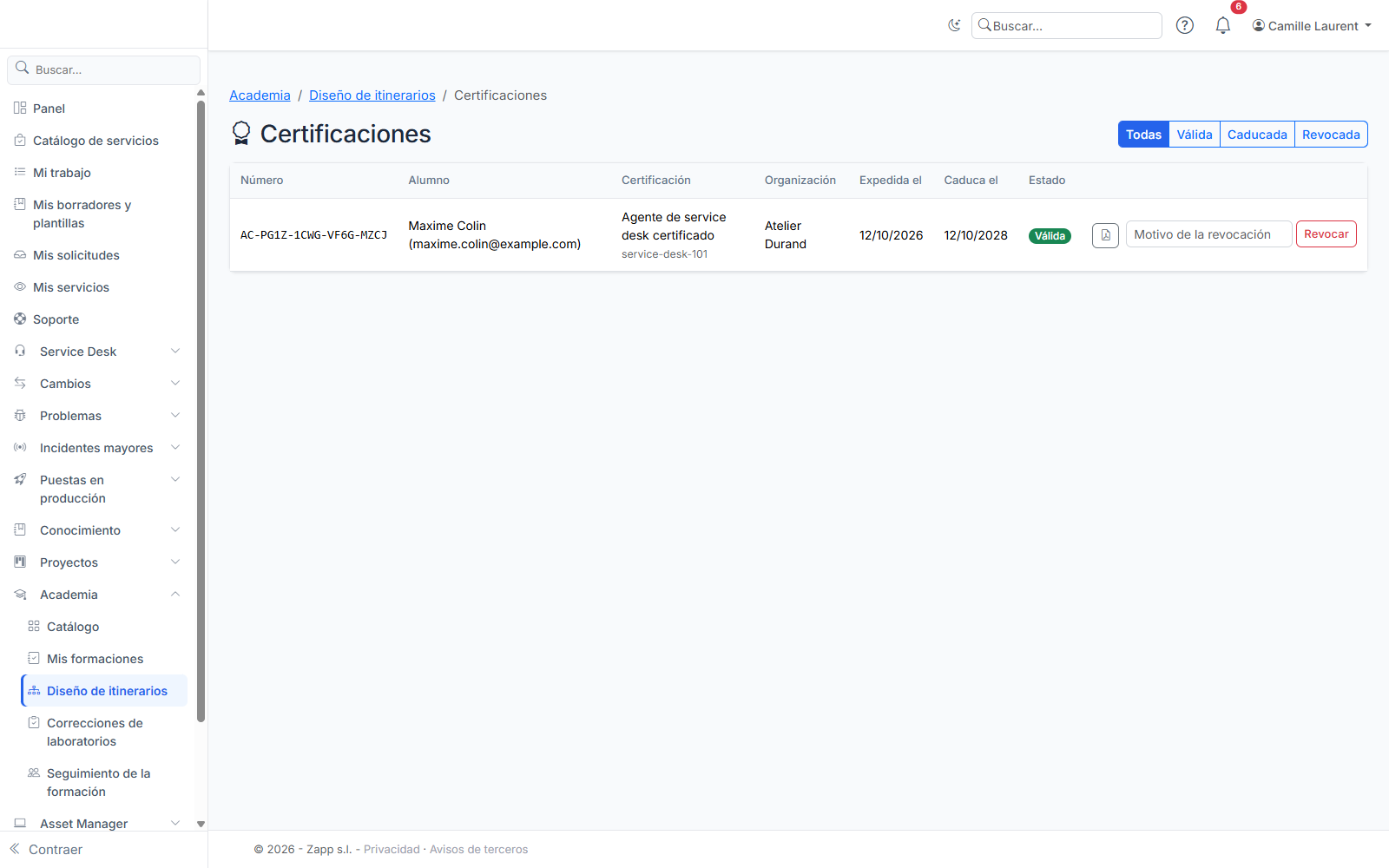
El botón Certificaciones de la lista de itinerarios (/academy/admin/certifications) muestra las certificaciones expedidas: número, alumno, organización en la fecha de expedición, fechas y estado, con un filtro por estado. El PDF de cada una se descarga aquí. Revocar pide un motivo y es definitivo: la certificación pasa a revocada y se retira el grupo concedido. El botón Exámenes (/academy/admin/exams) lista todos los intentos de examen: alumno, fecha, duración, puntuación del cuestionario, idioma y resultado. Los exámenes no se vigilan: su valor viene de los laboratorios prácticos y del sorteo de preguntas.
Panel
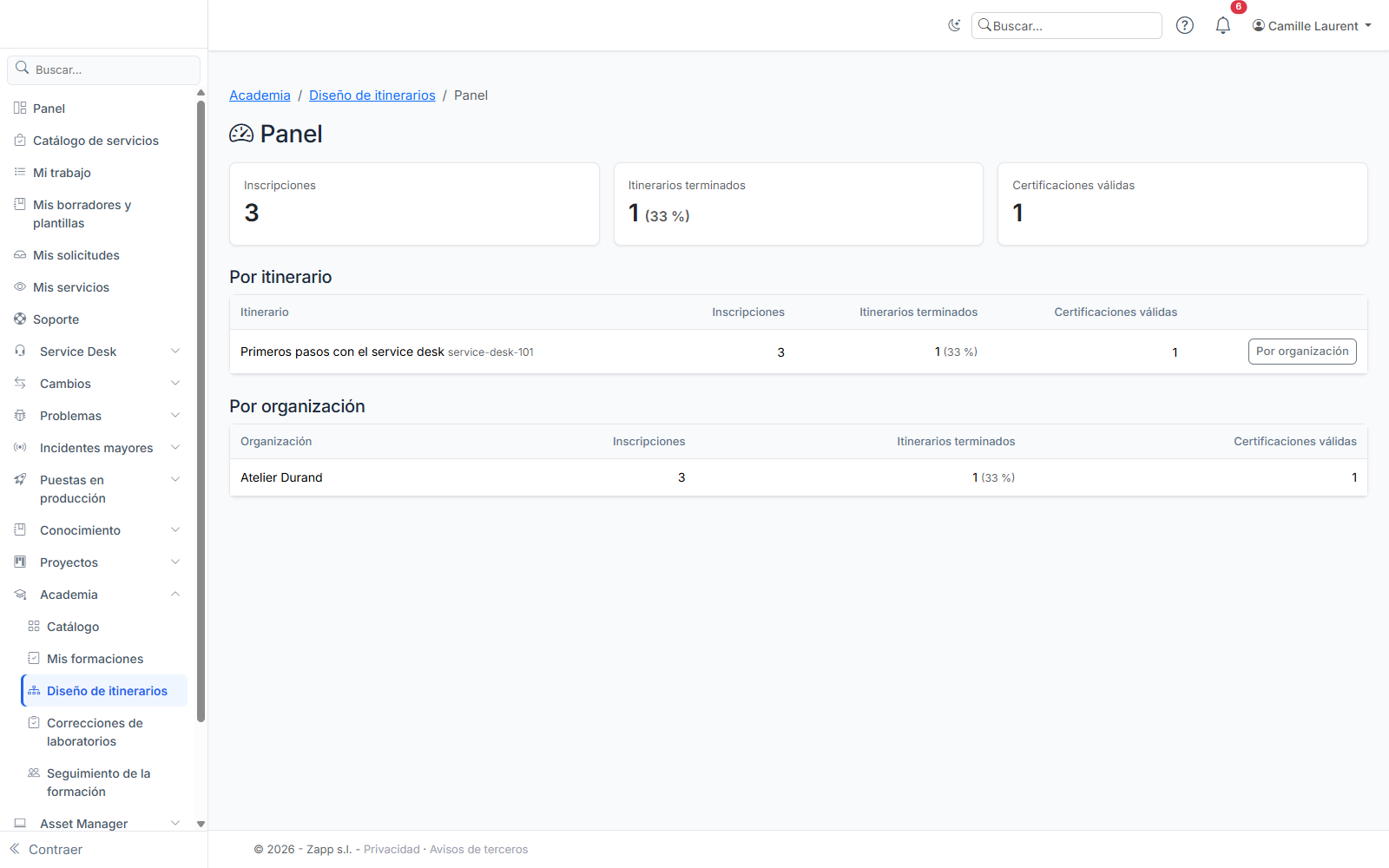
El botón Panel de la lista de itinerarios (/academy/admin/dashboard) muestra los totales — inscripciones, itinerarios terminados (y su tasa), certificaciones válidas — y luego el detalle por itinerario y por organización. Por organización en la fila de un itinerario limita la segunda tabla a ese itinerario. La organización es la del alumno el día de su inscripción (o de la expedición, para una certificación); los alumnos sin organización se agrupan en Sin organización.
Entornos de pruebas de los alumnos
El botón Entornos de pruebas de la lista de itinerarios (/academy/admin/sandboxes) muestra el entorno de pruebas de cada alumno: itinerario, estado (y mensaje de error del proveedor), última visita, fecha y motivo de la eliminación prevista. Eliminar borra un entorno de pruebas de inmediato, sin aviso: el alumno pierde todo lo que haya hecho en él. Mostrar los eliminados añade el historial.
Los entornos de pruebas los crea un proveedor instalado con tu producto. Sin proveedor, la página lo indica y los laboratorios en entorno de pruebas no están disponibles.