
Los precios del catálogo están en tarifas, cada una en una divisa. Todos los usuarios del CRM pueden consultar estas pantallas; los Gestores del catálogo CRM, los Administradores del CRM y los Administradores pueden modificarlas. Menú: CRM › Catálogo, pestañas Tarifas, Divisas y tipos de cambio e Importación y exportación.
Empieza por la divisa de referencia
Pestaña Divisas y tipos de cambio (dirección: /crm/catalog/currencies). Declara primero la divisa de referencia, la de la contabilidad de la empresa y de los costes de compra, con su código ISO de tres letras (EUR, USD, CHF…) y su número de decimales. Añade después las demás divisas.
Para cada otra divisa, introduce tipos fechados: el tipo indica cuántas unidades de esa divisa equivalen a una unidad de la divisa de referencia, a partir de la fecha elegida. El tipo aplicado en una fecha es el último conocido en esa fecha; un tipo introducido en una fecha existente la sustituye. Un tipo futuro aparece en azul, el tipo vigente en negrita.
La divisa de referencia ya no puede cambiar una vez introducidos tipos.
Crear una tarifa
Pestaña Tarifas (dirección: /crm/catalog/price-lists), tarjeta Nueva tarifa:
- un código único y un nombre en cada idioma;
- la divisa de la tarifa, que ya no cambia una vez introducidos precios;
- el destino:
- General: para todos los clientes;
- Países: introduce los códigos de país de dos letras (
ES, FR, PT); - Segmentos: introduce tus códigos de segmento (
PYME, GRANDES_CUENTAS); - Cuentas: eliges las organizaciones en la ficha de la tarifa;
- la prioridad (más baja = prioritaria);
- una vigencia opcional (desde… hasta…).
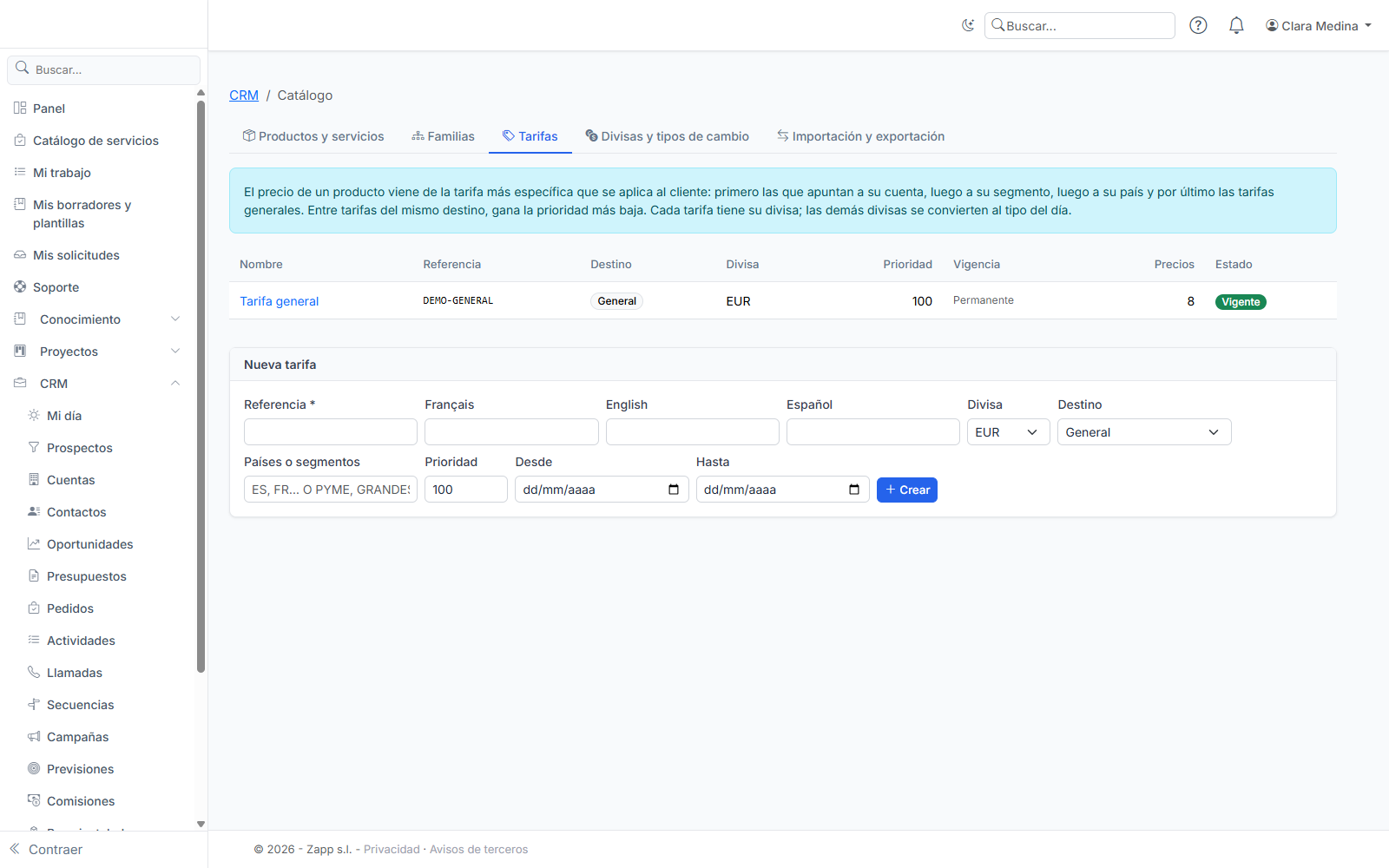
Introducir los precios
En la ficha de la tarifa, añade un precio: el producto, la cantidad a partir de la cual se aplica, el precio unitario y una vigencia opcional. Para tramos, añade varios precios para el mismo producto con cantidades distintas: 10 a partir de 1, 9 a partir de 10, 8 a partir de 100. Se aplica el tramo más alto alcanzado por la cantidad.
Dos precios del mismo tramo no pueden solaparse en el tiempo: para una subida el 1 de enero, termina el precio antiguo el 31 de diciembre y crea el nuevo a partir del 1 de enero.
También puedes añadir un precio desde la ficha de un producto, tarjeta Precios por tarifa.
¿Qué precio se aplica?
Para un cliente dado, en una fecha dada:
- solo cuentan las tarifas activas y vigentes en esa fecha;
- gana la tarifa más específica: las que apuntan a la cuenta del cliente, luego a su segmento, luego a su país y por último las tarifas generales;
- entre tarifas del mismo destino, gana la prioridad más baja, y luego la que está en la divisa pedida;
- si esa tarifa no tiene precio para el producto, se usa la siguiente;
- si la divisa pedida difiere de la de la tarifa, el precio se convierte al tipo del día del presupuesto.
El simulador
En la ficha de un producto, la tarjeta Simulador de precios calcula un precio para una cantidad, una divisa, una fecha, una cuenta, un país y un segmento (y las opciones de un lote). Muestra el precio unitario, el total sin impuestos, el tramo aplicado, la conversión si la hay, el valor del compromiso de una suscripción y, según tus derechos, el coste y el margen. Los presupuestos usarán exactamente este cálculo.
Importar y exportar
Pestaña Importación y exportación (dirección: /crm/catalog/import-export):
- Exporta los productos o los precios (de una tarifa o de todas) a Excel o CSV. El archivo exportado sirve de plantilla de importación;
- Importa un archivo Excel (
.xlsx) o CSV (UTF-8, separador punto y coma, coma o tabulación). Formatos: números con punto decimal y sin separador de miles (1234.5), fechasAAAA-MM-DD,true/false. Un número escrito1,5o1.234,50se rechaza (error en la fila) en vez de adivinarse:1,500podría valer 1,5 o 1500. En un archivo Excel, una celda numérica se lee por su valor, sea cual sea su formato de visualización.
Lanza siempre Simular primero: el resumen indica las filas que se crearán, se actualizarán, sin cambios y con error (con el número de fila y la columna), sin guardar nada. Es idéntico al de la importación real: cada fila se controla teniendo en cuenta las filas anteriores del archivo (una fila que cierra un precio libera el periodo para la siguiente). Haz clic después en Importar.
- Un producto existente (misma referencia) se actualiza; una columna ausente del archivo conserva su valor.
- Un precio se identifica por tarifa, producto, cantidad «a partir de» e inicio de vigencia.
- Una fila con error no impide importar las demás.
- Los importes tienen como máximo 4 decimales (2 para un tipo de IVA o un descuento, 8 para un tipo de cambio): un valor más preciso se rechaza, nunca se redondea en silencio.
- Las columnas de coste (
cost_source,cost_price,cost_currency) solo figuran en la exportación para quienes ven los costes y los márgenes. Al importar, se ignoran para los demás: el coste existente de un producto se queda como está.