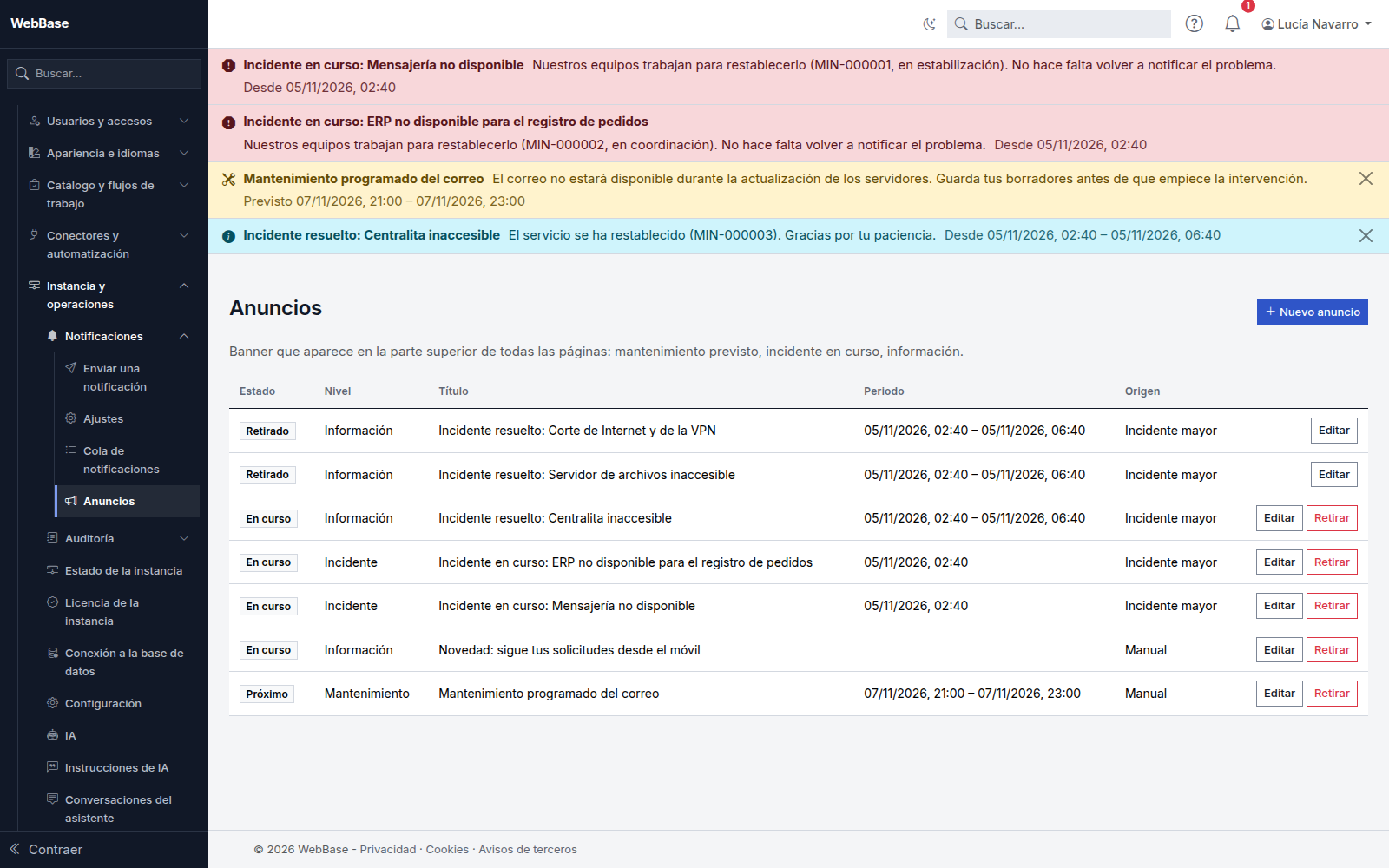
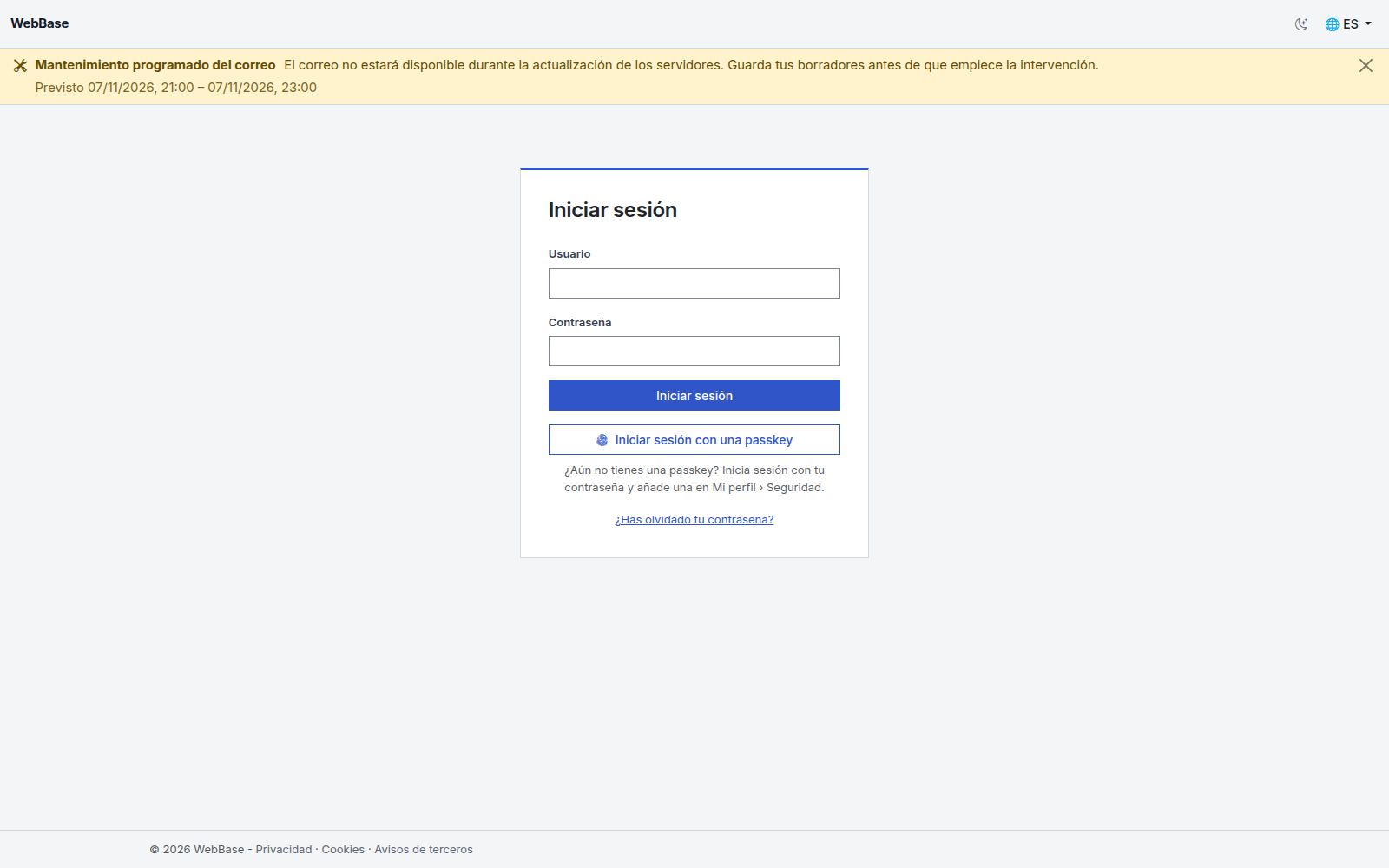
Un anuncio aparece como banner en la parte superior de todas las páginas de MyZapp: páginas de la aplicación, portal de solicitantes, página de inicio de sesión, páginas públicas y ayuda. Sirve para avisar de un mantenimiento previsto, de un incidente en curso o para dar una información.
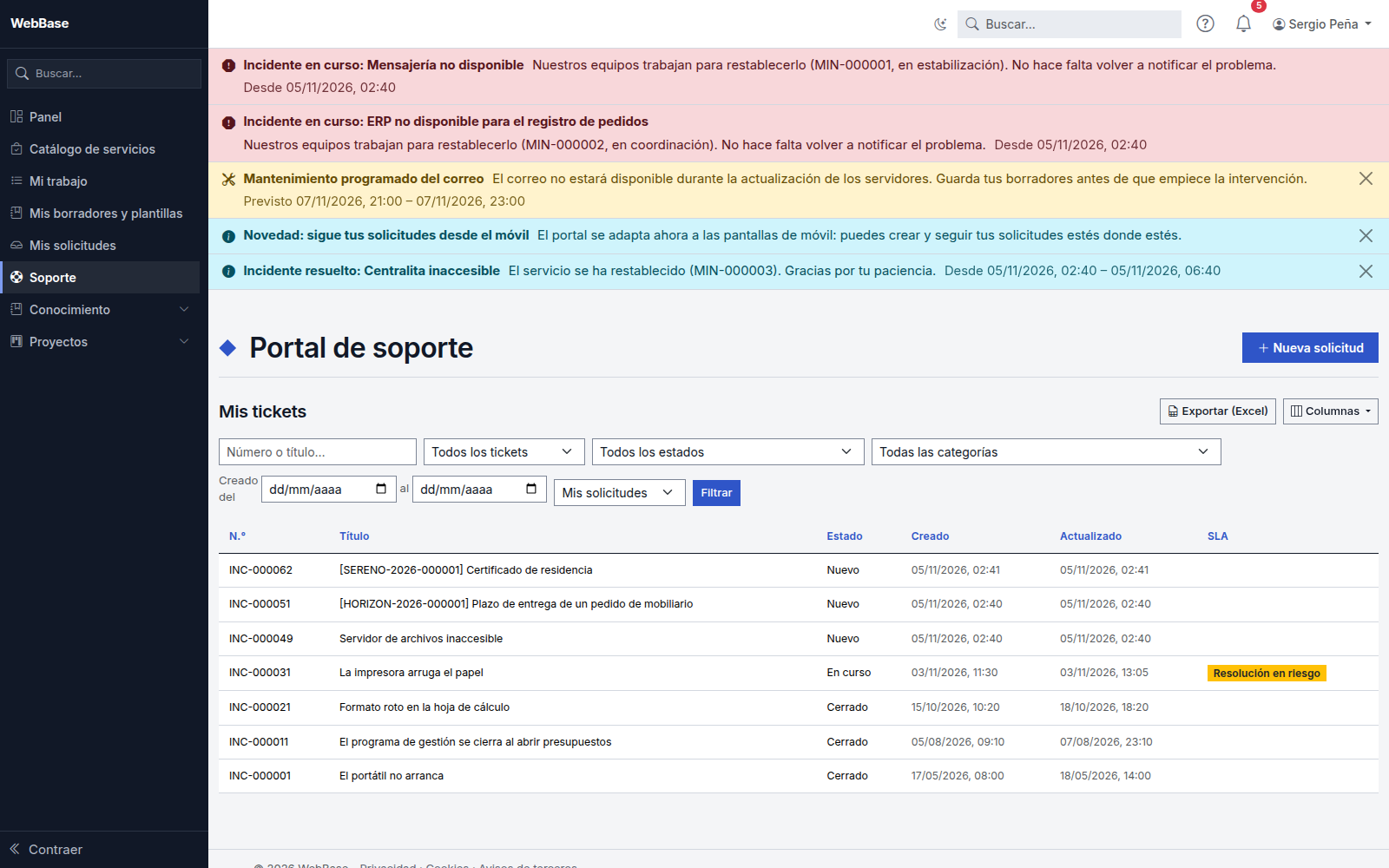
Niveles
- Información: banner azul; cualquiera puede cerrarlo y solo vuelve si su texto cambia.
- Mantenimiento: banner naranja; se puede cerrar mientras el mantenimiento no ha empezado y luego se mantiene durante el periodo.
- Incidente: banner rojo; no se puede cerrar.
Crear un anuncio
Abre Administración › Instancia y explotación › Notificaciones › Anuncios y luego Nuevo anuncio.
- Elige el Nivel.
- Escribe el Título y el Texto en cada idioma útil. Quien lee en un idioma no escrito ve el idioma por defecto de la instancia. El texto se muestra tal cual: sin formato HTML.
- Añade si hace falta un Enlace al detalle: una dirección
https://o una ruta de la aplicación (/support). - Elige el Público: todas las cuentas conectadas, los agentes, los solicitantes, los visitantes (página de inicio de sesión y páginas públicas), grupos u organizaciones (por su identificador).
- Ajusta el Periodo: Inicio y Fin en tu zona horaria, y Mostrar con antelación para anunciar un mantenimiento unos días antes («Previsto el 12/11, 22:00 – 23:00»). Sin inicio, el anuncio aparece al guardarlo; sin fin, hasta que lo retires.
El anuncio desaparece solo al final de su periodo. Retirar lo quita en el acto. El banner se actualiza sin recargar la página, en unos minutos.
Cada creación, cambio y retirada queda en el registro de auditoría.
Anuncios del editor
El editor también puede publicar anuncios (mantenimiento de la plataforma, incidente general). Aparecen en la lista con el origen «Editor» y no se pueden modificar. Puedes ocultar una información del editor; en SaaS, un mantenimiento o un incidente del editor sigue visible hasta su fin.