
Le menu CRM › Campagnes regroupe le marketing : segments (qui cibler), campagnes (objet, budget, membres, envois, résultats) et attribution du chiffre gagné. Chacun ne voit que les campagnes, contacts, prospects et opportunités que son rôle lui permet de consulter.
Segments
Un segment sélectionne des comptes, des contacts ou des prospects :
- dynamique : des critères, recalculés à chaque lecture. Les champs proposés forment une liste fermée (nom, pays, ville, secteur, effectif, état, origine, note, propriétaire, date de création, consentement marketing, score de santé du compte s'il existe, champs personnalisés). Choisissez toutes les conditions ou au moins une ;
- statique : une liste d'enregistrements ajoutés un à un depuis la fiche du segment.
Les valeurs s'écrivent au format invariant : nombre 1234.5, date 2026-10-20, plusieurs codes séparés par des virgules, me pour vous-même. Les textes se comparent sans tenir compte de la casse ni des accents. Aperçu donne le nombre et les premiers enregistrements sans enregistrer.
Un segment peut être partagé : les autres utilisateurs le lisent avec leurs propres droits (ils peuvent obtenir un résultat différent du vôtre) ; seul son auteur le modifie.
Campagnes
Une campagne a un nom, un code, un type, un état, une période, un budget, un coût réel, des objectifs, et la finalité de consentement exigée pour ses envois (offres commerciales par défaut).
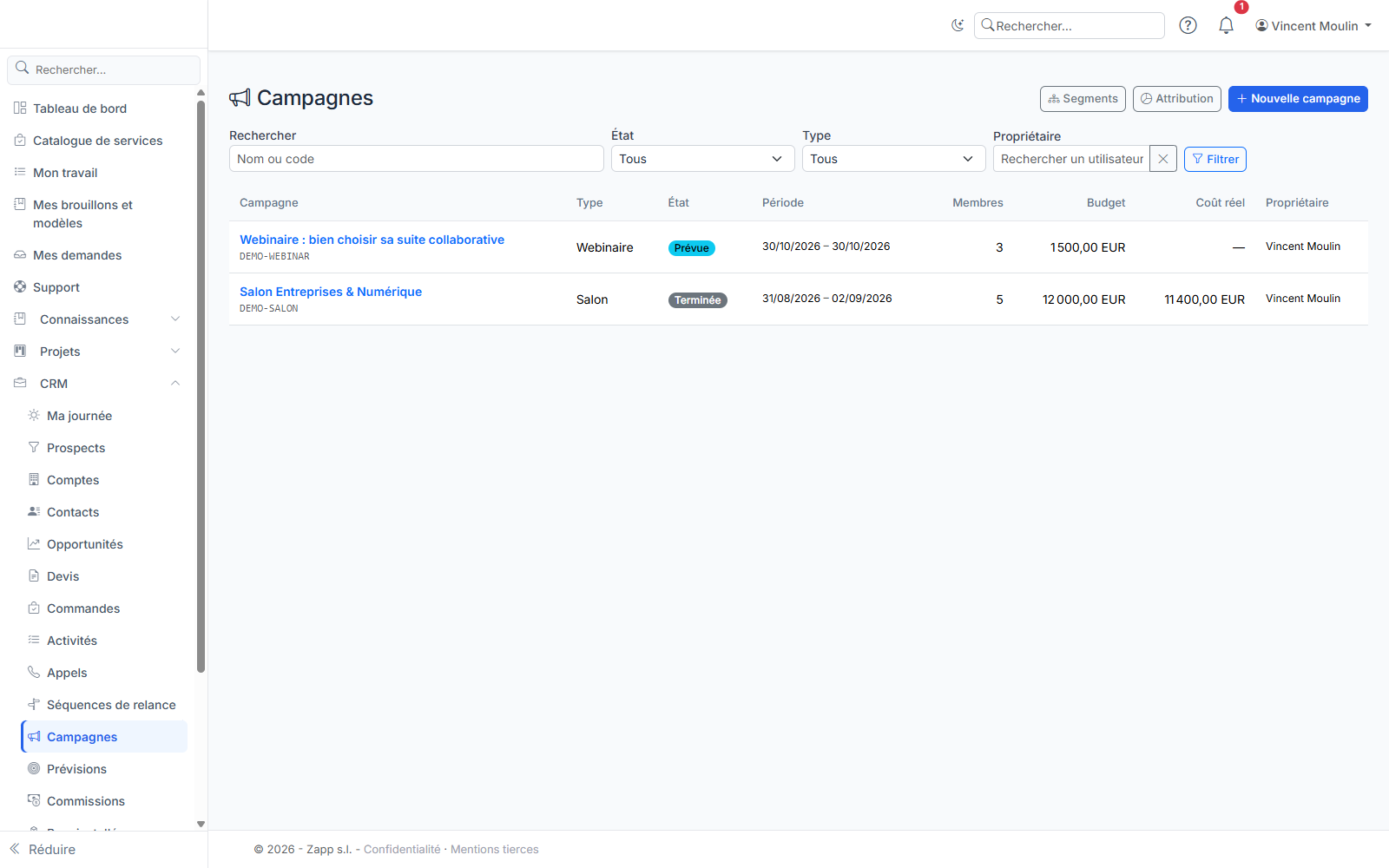
Le code est fixé à la création : c'est lui que l'on saisit dans le champ Campagne d'un prospect, d'une opportunité ou d'un formulaire web. Les prospects capturés par un formulaire rattaché à la campagne, et les opportunités créées à leur conversion, comptent donc pour elle. Les codes saisis sans campagne correspondante sont listés sous la liste des campagnes, avec un bouton pour créer la campagne.
Membres
Ajoutez des contacts un à un, ou tout un segment (un segment de comptes apporte les contacts de ces comptes). L'état de chaque membre suit l'emailing (envoyé, ouvert, cliqué), ses réponses, sa participation à un événement, ou une désinscription. Les membres hors de votre périmètre sont comptés, jamais nommés.
Emailing
L'envoi de masse passe par le prestataire d'emailing réglé par l'administration (Brevo ou Mailchimp) ; Portail ZAPP n'envoie rien lui-même. Dans le volet Emailing :
- saisissez l'objet, l'expéditeur et le contenu HTML (le prestataire ajoute son lien de désinscription) ;
- Synchroniser la liste transmet seulement les membres qui ont une base légale pour la finalité de la campagne, par courriel ; ceux qui l'ont perdue sont retirés ;
- Envoyer synchronise puis envoie ; Actualiser les statistiques relit les envois, ouvertures, clics, rebonds et désinscriptions.
Une désinscription, une plainte ou un rebond définitif enregistre un retrait de consentement sur le contact ou le prospect.
Si le prestataire importe encore la liste (Brevo importe en arrière-plan), l'envoi est refusé avec un message : relancez-le quelques minutes plus tard ; rien n'est marqué envoyé entre-temps. Quand une personne exerce son droit à l'oubli, son adresse est aussi retirée de la liste chez le prestataire.
Participations à un événement
Pour un salon, un webinaire ou une conférence, enregistrez l'invitation, l'inscription ou la présence d'une personne par son adresse : elle est rattachée au contact ou au prospect existant, sinon un prospect est créé (origine « événement », campagne). Une présence devient une activité dans sa chronologie.
Événement d'une plateforme
Si votre administrateur a réglé le connecteur d'événements (Livestorm, Eventbrite, webinaires Zoom ou Microsoft Teams), la fiche de la campagne affiche une carte Événement. Choisissez la plateforme, Voir les événements, puis Relier celui de la campagne (ou reliez-le par son identifiant). Un événement n'alimente qu'une campagne.
Les inscrits et les présents entrent alors automatiquement dans la campagne, les inscrits qui ne sont pas venus passent à « absent » après l'événement, les personnes inconnues deviennent des prospects (avec l'accord marketing seulement s'il a été coché à l'inscription) et chaque présence devient une activité. La relève se fait toutes les 15 minutes ; Relever maintenant la lance tout de suite et les participations arrivent quelques instants plus tard (de même juste après Relier). Une absence constatée par la plateforme ne remplace pas une réponse déjà enregistrée, et une personne qui a obtenu l'effacement de ses données n'est jamais recréée, même si la plateforme la garde inscrite. Dissocier arrête la relève, sans retirer les membres déjà reçus.
Indicateurs
La fiche affiche membres, réponses et taux de réponse, prospects (et convertis), opportunités, chiffre en cours et gagné, coût réel et retour sur investissement (chiffre gagné moins coût, rapporté au coût). Montants dans la devise de référence ; les affaires sans taux de change sont signalées à part.
Attribution
Campagnes › Attribution répartit le chiffre des affaires gagnées sur une période entre les campagnes qui les ont touchées :
- premier contact : tout à la campagne du premier contact ;
- dernier contact : tout à la campagne du dernier contact avant la signature ;
- réparti : à parts égales entre les campagnes.
Une affaire est touchée par sa campagne d'origine (code saisi sur l'opportunité ou repris du prospect converti) et par les réponses de ses contacts (rôle sur l'affaire, ou contact de l'organisation) avant la signature.