
El menú CRM › Campañas reúne el marketing: segmentos (a quién dirigirte), campañas (asunto, presupuesto, miembros, envíos, resultados) y atribución de la facturación ganada. Cada uno solo ve las campañas, contactos, prospectos y oportunidades que su rol le permite consultar.
Segmentos
Un segmento selecciona cuentas, contactos o prospectos:
- dinámico: criterios, recalculados en cada lectura. Los campos propuestos forman una lista cerrada (nombre, país, ciudad, sector, plantilla, estado, origen, puntuación, propietario, fecha de creación, consentimiento de marketing, puntuación de salud de la cuenta si existe, campos personalizados). Elige todas las condiciones o al menos una;
- estático: una lista de registros añadidos uno a uno desde la ficha del segmento.
Los valores se escriben en formato invariante: número 1234.5, fecha 2026-10-20, varios códigos separados por comas, me para ti. Los textos se comparan sin tener en cuenta mayúsculas ni acentos. Vista previa da el número y los primeros registros sin guardar.
Un segmento puede compartirse: los demás usuarios lo leen con sus propios derechos (pueden obtener un resultado distinto del tuyo); solo su autor lo modifica.
Campañas
Una campaña tiene un nombre, un código, un tipo, un estado, un periodo, un presupuesto, un coste real, objetivos y la finalidad de consentimiento exigida para sus envíos (ofertas comerciales por defecto).
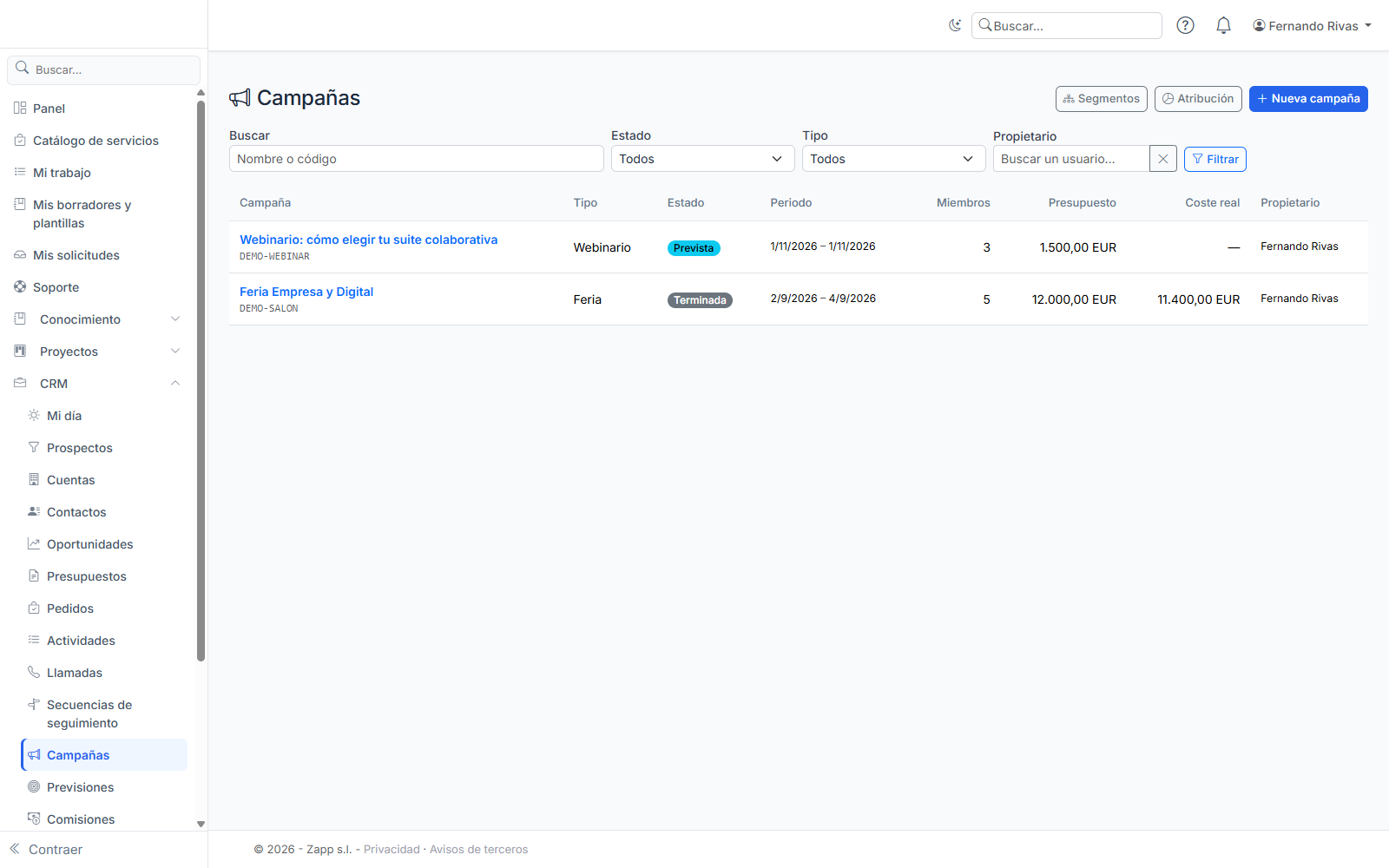
El código se fija al crearla: es lo que escribes en el campo Campaña de un prospecto, de una oportunidad o de un formulario web. Los prospectos captados por un formulario vinculado a la campaña, y las oportunidades creadas al convertirlos, cuentan por tanto para ella. Los códigos escritos sin campaña correspondiente aparecen bajo la lista de campañas, con un botón para crear la campaña.
Miembros
Añade contactos uno a uno, o todo un segmento (un segmento de cuentas aporta los contactos de esas cuentas). El estado de cada miembro sigue el emailing (enviado, abierto, clic), sus respuestas, su participación en un evento o una baja. Los miembros fuera de tu perímetro se cuentan, nunca se nombran.
Emailing
El envío masivo pasa por el proveedor de emailing que configura la administración (Brevo o Mailchimp); Portail ZAPP no envía nada por sí mismo. En el panel Emailing:
- escribe el asunto, el remitente y el contenido HTML (el proveedor añade su enlace de baja);
- Sincronizar la lista transmite solo los miembros que tienen una base legal para la finalidad de la campaña, por correo; los que la perdieron se retiran;
- Enviar sincroniza y luego envía; Actualizar las estadísticas relee envíos, aperturas, clics, rebotes y bajas.
Una baja, una queja o un rebote definitivo registra una retirada del consentimiento en el contacto o el prospecto.
Si el proveedor todavía está importando la lista (Brevo importa en segundo plano), el envío se rechaza con un mensaje: vuelve a lanzarlo unos minutos después; mientras tanto no se marca nada como enviado. Cuando una persona ejerce su derecho al olvido, su dirección también se retira de la lista del proveedor.
Participaciones en un evento
Para una feria, un webinario o una conferencia, registra la invitación, la inscripción o la asistencia de una persona por su dirección: se vincula al contacto o al prospecto existente; si no, se crea un prospecto (origen «evento», campaña). Una asistencia se convierte en una actividad en su cronología.
Evento de una plataforma
Si tu administrador ha configurado el conector de eventos (Livestorm, Eventbrite, webinarios de Zoom o seminarios web de Microsoft Teams), la ficha de la campaña muestra una tarjeta Evento. Elige la plataforma, Ver los eventos y luego Vincular el de la campaña (o vincúlalo por su identificador). Un evento alimenta una sola campaña.
Los inscritos y los asistentes entran entonces automáticamente en la campaña, los inscritos que no vinieron pasan a «no asistió» después del evento, las personas desconocidas se convierten en prospectos (con el consentimiento de marketing solo si lo marcaron al inscribirse) y cada asistencia se convierte en una actividad. La sincronización se hace cada 15 minutos; Sincronizar ahora la lanza de inmediato y las participaciones llegan unos instantes después (lo mismo justo después de Vincular). Una ausencia detectada por la plataforma nunca sustituye una respuesta ya registrada, y una persona cuyos datos se borraron nunca se vuelve a crear, aunque la plataforma la siga teniendo inscrita. Desvincular detiene la sincronización sin retirar los miembros ya recibidos.
Indicadores
La ficha muestra miembros, respuestas y tasa de respuesta, prospectos (y convertidos), oportunidades, facturación en curso y ganada, coste real y retorno de la inversión (facturación ganada menos coste, dividido por el coste). Importes en la divisa de referencia; los negocios sin tipo de cambio se señalan aparte.
Atribución
Campañas › Atribución reparte la facturación de los negocios ganados en un periodo entre las campañas que los tocaron:
- primer contacto: todo para la campaña del primer contacto;
- último contacto: todo para la campaña del último contacto antes de la firma;
- repartido: a partes iguales entre las campañas.
Un negocio lo toca su campaña de origen (código en la oportunidad, o tomado del prospecto convertido) y las respuestas de sus contactos (rol en el negocio, o contacto de la organización) antes de la firma.