
La administración del CRM define quién ve qué. Está reservada a los Administradores y a los Administradores del CRM. Menú: CRM › Administración del CRM (dirección: /crm/admin). Las pestañas agrupan los roles de seguridad, las divisiones, los equipos comerciales, los campos personalizados y los roles de equipo.
Roles de seguridad
Un rol concede, para cada objeto del CRM y cada acción, un alcance: Ninguno, Los míos, Mi equipo, Mi división o Todo (consulta «Entender lo que ves en el CRM»).
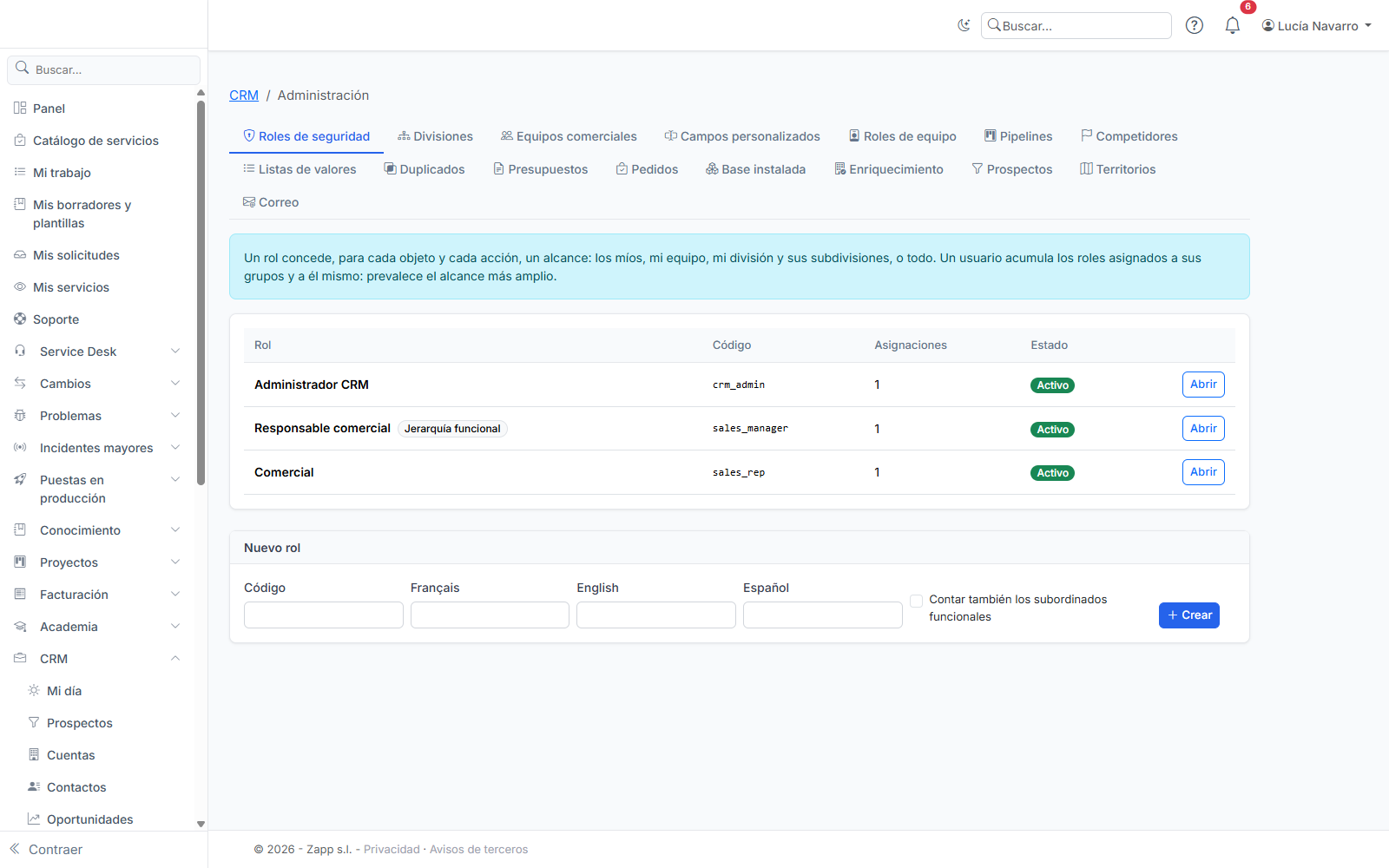
- Nuevo rol: escribe un código (minúsculas, cifras, guiones), un nombre por idioma y pulsa Crear. Se abre la ficha del rol.
- Alcance por objeto y acción: elige un alcance en cada casilla y pulsa Guardar.
- Contar también los subordinados funcionales: por defecto, la jerarquía solo cuenta los vínculos jerárquicos. Marca esta casilla para que un responsable vea también lo que ven las personas de las que es responsable funcional (organización matricial).
- Asignaciones: asigna el rol a un grupo (lo más sencillo) o directamente a un usuario. Un usuario acumula los roles de sus grupos y los suyos.
- Eliminar este rol: un primer clic prepara el botón y un segundo lo confirma. Sus asignaciones desaparecen con él.
Se incluyen tres roles, que puedes modificar:
| Rol | Asignado a | En resumen |
|---|---|---|
| Comercial | Usuarios del CRM | Lee los registros de su equipo, gestiona los suyos, no elimina nada |
| Responsable comercial | Responsables comerciales | Gestiona su división, elimina en su equipo, cuenta sus subordinados funcionales |
| Administrador CRM | Administradores del CRM | Todo |
Un rol incluido que se ha modificado o eliminado nunca se restablece. Un Administrador de la aplicación administra el CRM pero no ve sus datos sin un rol: añádelo al grupo Administradores del CRM si lo necesitas.
Divisiones
Las divisiones forman un árbol: la empresa, sus regiones, sus agencias… El alcance «Mi división» cubre la división del usuario y todas sus subdivisiones.
- Nueva división: un nombre, un código opcional (único) y una división superior (o la raíz).
- Cada línea del árbol se modifica en el sitio: nombre, código, división superior, activa. Una división no puede colocarse bajo una de sus subdivisiones.
- La papelera elimina una división que ya no tiene subdivisiones, usuarios, registros ni equipos. Si todavía hay registros o equipos vinculados, reasígnalos primero: si no, saldrían del alcance «Mi división» de sus responsables.
- Usuarios por división: elige un usuario y su división y pulsa Guardar. Un usuario pertenece a una sola división; elige «(ninguna)» para quitarlo.
Un registro toma la división de su propietario cuando se le asigna. Cambiar a un usuario de división no mueve sus registros existentes: reasígnalos si hace falta.
Equipos comerciales
Un equipo agrupa a vendedores que trabajan juntos, opcionalmente vinculado a una división. El alcance «Mi equipo» cubre los registros cuyo propietario es miembro de uno de tus equipos, y un registro puede compartirse con un equipo entero.
- Nuevo equipo: un nombre y una división opcional.
- En cada tarjeta: modifica el nombre, la división o el estado, añade un miembro (búsqueda por nombre o correo electrónico) o quita uno (cruz sobre su nombre).
Roles de equipo
El equipo de un registro (una cuenta, una oportunidad…) reúne a las personas que trabajan en él, cada una con un rol: se incluyen Preventa, Técnico y Socio. Añade otros con un código y un nombre por idioma, o desactiva los que no uses.
La jerarquía de responsables
Un responsable ve lo que ven las personas a su cargo. Los responsables se indican en la ficha de cada usuario (Administración › Usuarios, botón Responsables e historial), a mano o mediante la sincronización de un directorio (consulta la página de ayuda sobre la gestión de cuentas).