
L'administration du CRM règle qui voit quoi. Elle est réservée aux Administrateurs et aux Administrateurs du CRM. Menu : CRM › Administration du CRM (adresse : /crm/admin). Les onglets regroupent les rôles de sécurité, les divisions, les équipes commerciales, les champs personnalisés et les rôles d'équipe.
Rôles de sécurité
Un rôle donne, pour chaque objet du CRM et chaque action, une portée : Aucun, Les miens, Mon équipe, Ma division ou Tout (voir « Comprendre ce que vous voyez dans le CRM »).
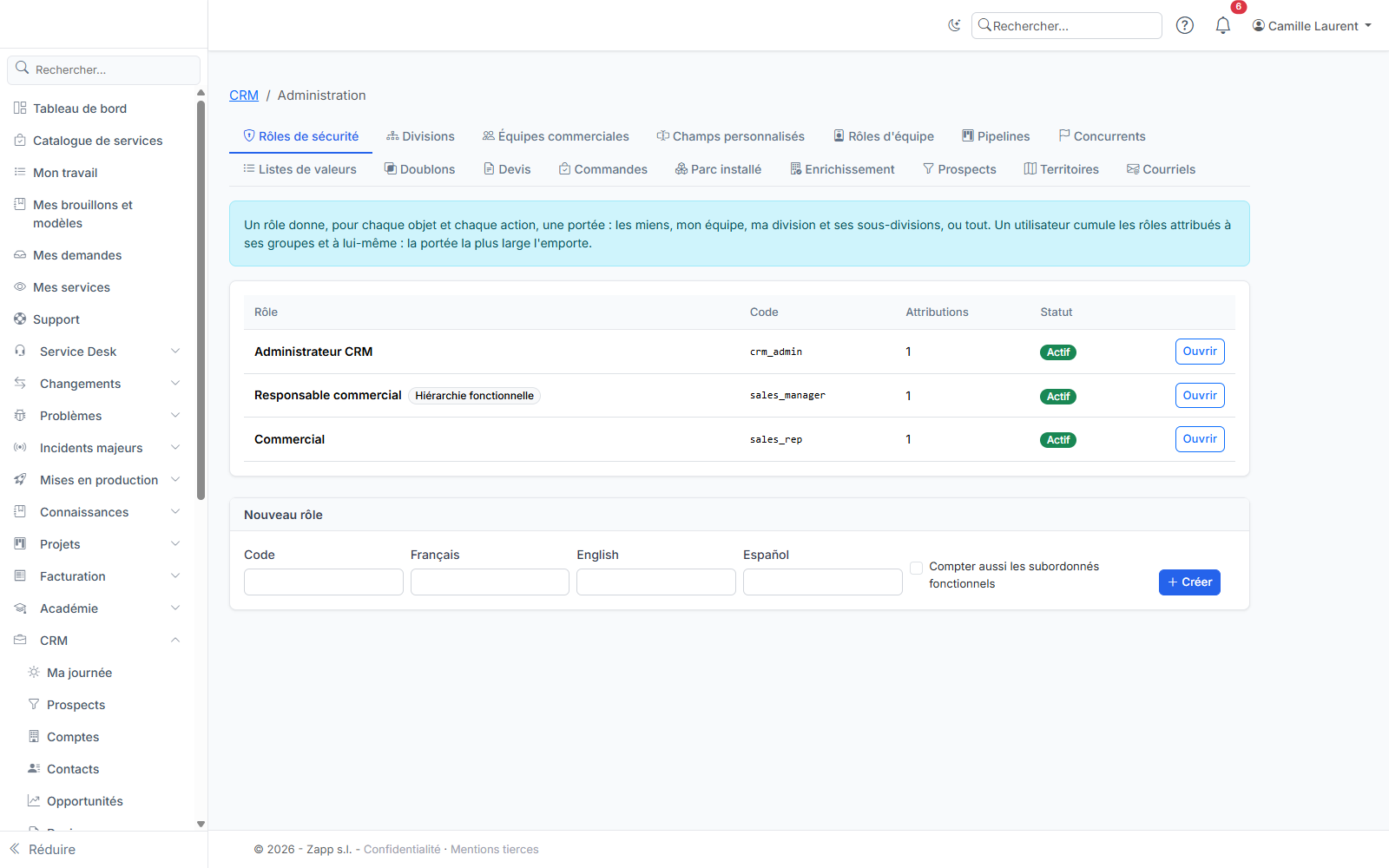
- Nouveau rôle : saisissez un code (minuscules, chiffres, tirets), un nom par langue, puis Créer. La fiche du rôle s'ouvre.
- Portée par objet et par action : choisissez une portée dans chaque case, puis Enregistrer.
- Compter aussi les subordonnés fonctionnels : par défaut, la hiérarchie ne compte que les liens hiérarchiques. Cochez cette case pour qu'un responsable voie aussi ce que voient les personnes dont il est le manager fonctionnel (organisation matricielle).
- Attributions : attribuez le rôle à un groupe (le plus simple) ou directement à un utilisateur. Un utilisateur cumule les rôles de ses groupes et les siens.
- Supprimer ce rôle : un premier clic arme le bouton, un second confirme. Ses attributions disparaissent avec lui.
Trois rôles sont livrés et peuvent être modifiés :
| Rôle | Attribué à | En résumé |
|---|---|---|
| Commercial | Utilisateurs du CRM | Lit les enregistrements de son équipe, gère les siens, ne supprime rien |
| Responsable commercial | Responsables commerciaux | Gère sa division, supprime dans son équipe, compte ses subordonnés fonctionnels |
| Administrateur CRM | Administrateurs du CRM | Tout |
Un rôle livré modifié ou supprimé n'est jamais rétabli. Un Administrateur de l'application administre le CRM mais n'en voit pas les données sans rôle : ajoutez-le au groupe Administrateurs du CRM si besoin.
Divisions
Les divisions forment un arbre : la société, ses régions, ses agences… La portée « Ma division » couvre la division de l'utilisateur et toutes ses sous-divisions.
- Nouvelle division : un nom, un code facultatif (unique) et une division parente (ou la racine).
- Chaque ligne de l'arbre se modifie sur place : nom, code, division parente, active. Une division ne peut pas être rangée sous l'une de ses sous-divisions.
- La corbeille supprime une division qui n'a plus de sous-division, d'utilisateur, d'enregistrement ni d'équipe. Si des enregistrements ou des équipes y sont encore rattachés, réattribuez-les d'abord : ils sortiraient sinon de la portée « Ma division » de leurs responsables.
- Utilisateurs par division : choisissez un utilisateur et sa division, puis Enregistrer. Un utilisateur appartient à une seule division ; choisissez « (aucune) » pour l'en retirer.
Un enregistrement prend la division de son propriétaire au moment où il lui est attribué. Changer un utilisateur de division ne déplace pas ses enregistrements existants : réattribuez-les si besoin.
Équipes commerciales
Une équipe regroupe des vendeurs qui travaillent ensemble, éventuellement rattachée à une division. La portée « Mon équipe » couvre les enregistrements dont le propriétaire est membre d'une de vos équipes, et un enregistrement peut être partagé avec une équipe entière.
- Nouvelle équipe : un nom et une division facultative.
- Sur chaque carte : modifiez le nom, la division ou le statut, ajoutez un membre (recherche par nom ou e-mail) ou retirez-en un (croix sur son nom).
Rôles d'équipe
L'équipe d'un enregistrement (un compte, une opportunité…) réunit les personnes qui y travaillent, chacune avec un rôle : Avant-vente, Technicien et Partenaire sont livrés. Ajoutez-en d'autres avec un code et un nom par langue, ou désactivez ceux dont vous ne vous servez pas.
La hiérarchie des managers
Un manager voit ce que voient les personnes qu'il manage. Les managers se renseignent sur la fiche de chaque utilisateur (Administration › Utilisateurs, bouton Managers et historique), à la main ou par la synchronisation d'un annuaire (voir la page d'aide sur la gestion des comptes).