
Un rôle dit ce qu'une personne peut faire, en termes métier : « Gérer les paiements », « Traiter les tickets ». Il évite de savoir quel groupe ouvre quel écran. Derrière, MyZapp pose les bons groupes : les droits restent ceux des groupes (voir « Gérer les groupes »).
Où régler les rôles
- Les Administrateurs ouvrent l'écran Utilisateurs, modifient un compte, puis choisissent l'onglet Rôles.
- Le référent d'une organisation ouvre Rôles sur une personne de son organisation, depuis la liste des personnes. Il ne voit que les rôles qu'on peut lui déléguer et ne peut pas modifier son propre compte.
Les rôles sont rangés par domaine, avec une phrase qui dit ce qu'ils permettent. Une case cochée ou décochée s'applique tout de suite : il n'y a rien à enregistrer.
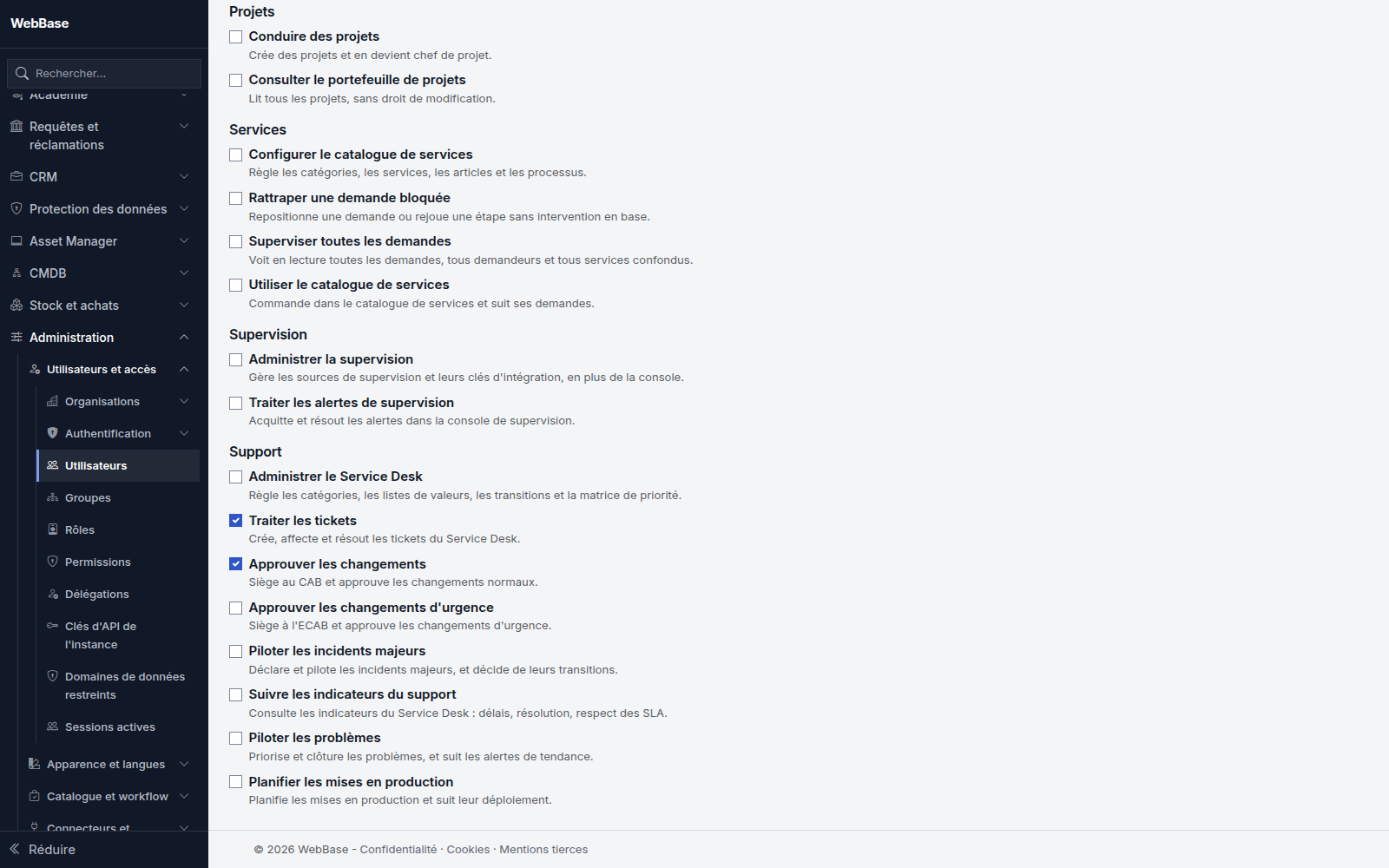
Ce que fait une case
- Cocher ajoute la personne aux groupes du rôle.
- Décocher la retire des groupes de ce rôle, sauf ceux qu'un autre de ses rôles justifie encore.
- Un rôle inclus dans un rôle coché apparaît coché et grisé, avec la mention « Inclus dans ». Pour le retirer, décochez le rôle qui l'inclut.
Ajouter quelqu'un à un groupe depuis l'écran Groupes lui donne aussi le rôle correspondant : les deux écrans montrent la même réalité.
Les écarts signalés
L'onglet signale ce qui ne correspond pas à un rôle, sans rien corriger de lui-même :
- Incomplet : la personne n'a qu'une partie des groupes du rôle. Cochez le rôle pour le compléter, ou réglez ses groupes dans l'onglet Compte.
- Groupes hors de tout rôle : la personne appartient à un groupe qu'aucun rôle n'explique. Ces groupes restent en place.
Comptes clients et partenaires
Un compte rattaché à une organisation cliente ou partenaire ne se voit proposer que les rôles ouverts aux comptes externes. Un rôle interne lui est refusé.
Rôles et sièges
Certains rôles ouvrent un module licencié par siège. Le rôle dit ce que la personne a le droit de faire, le siège que la licence la couvre : il faut les deux pour avoir l'accès. Sous chaque rôle concerné, l'onglet indique si le siège est attribué, à attribuer, s'il n'en reste aucun, ou si le module n'est pas licencié, avec les sièges restants du pool.
- En cochant un rôle qui demande un siège, MyZapp vous propose d'attribuer le siège dans la même action, ou le rôle seul. Aucun siège n'est consommé sans que vous l'ayez choisi. Si la personne a déjà un siège d'un pool supérieur, rien n'est consommé ; si elle a un siège de palier inférieur, il est déplacé, pas doublé.
- S'il n'y a plus de siège, le rôle peut quand même être enregistré. L'écran indique que la personne n'aura pas l'accès tant qu'un siège n'est pas libéré ou acheté.
- En décochant un rôle, MyZapp propose de rendre le siège si plus aucun rôle de la personne n'en a besoin. Il n'est jamais rendu d'office.
- Sur l'écran Licences, retirer un siège signale les rôles de la personne qui ne donnent plus d'accès.
Le référent d'une organisation attribue les rôles qui lui sont délégués, mais pas les sièges : ils restent réglés par un administrateur. Les comptes de service n'ont pas besoin de siège.
Vue par rôle et revues d'accès
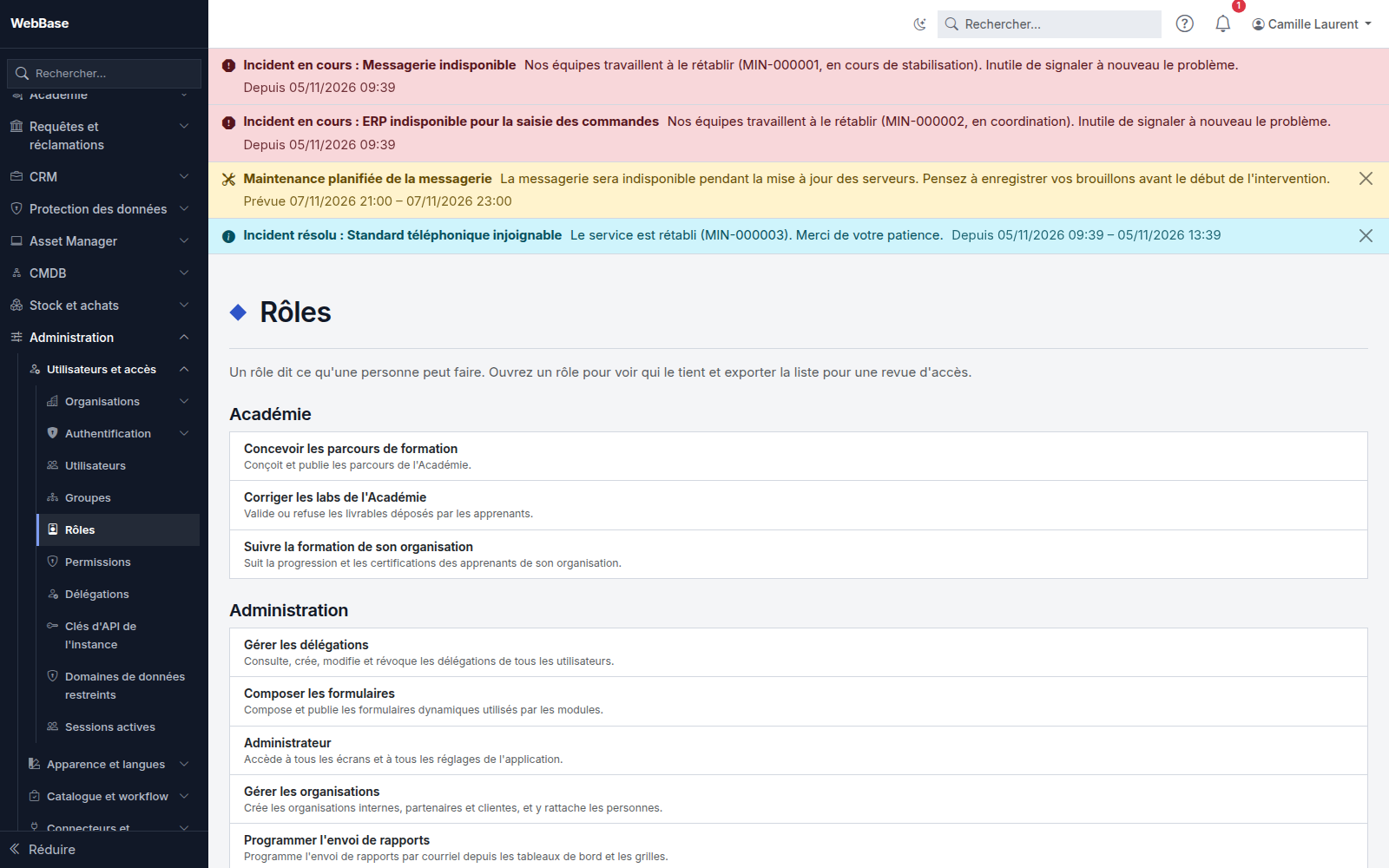
L'écran Rôles (menu Administration › Utilisateurs et accès › Rôles) est réservé aux Administrateurs. Il liste les rôles par domaine. Ouvrez un rôle pour voir ses titulaires, avec leur organisation, la date d'attribution et son auteur.
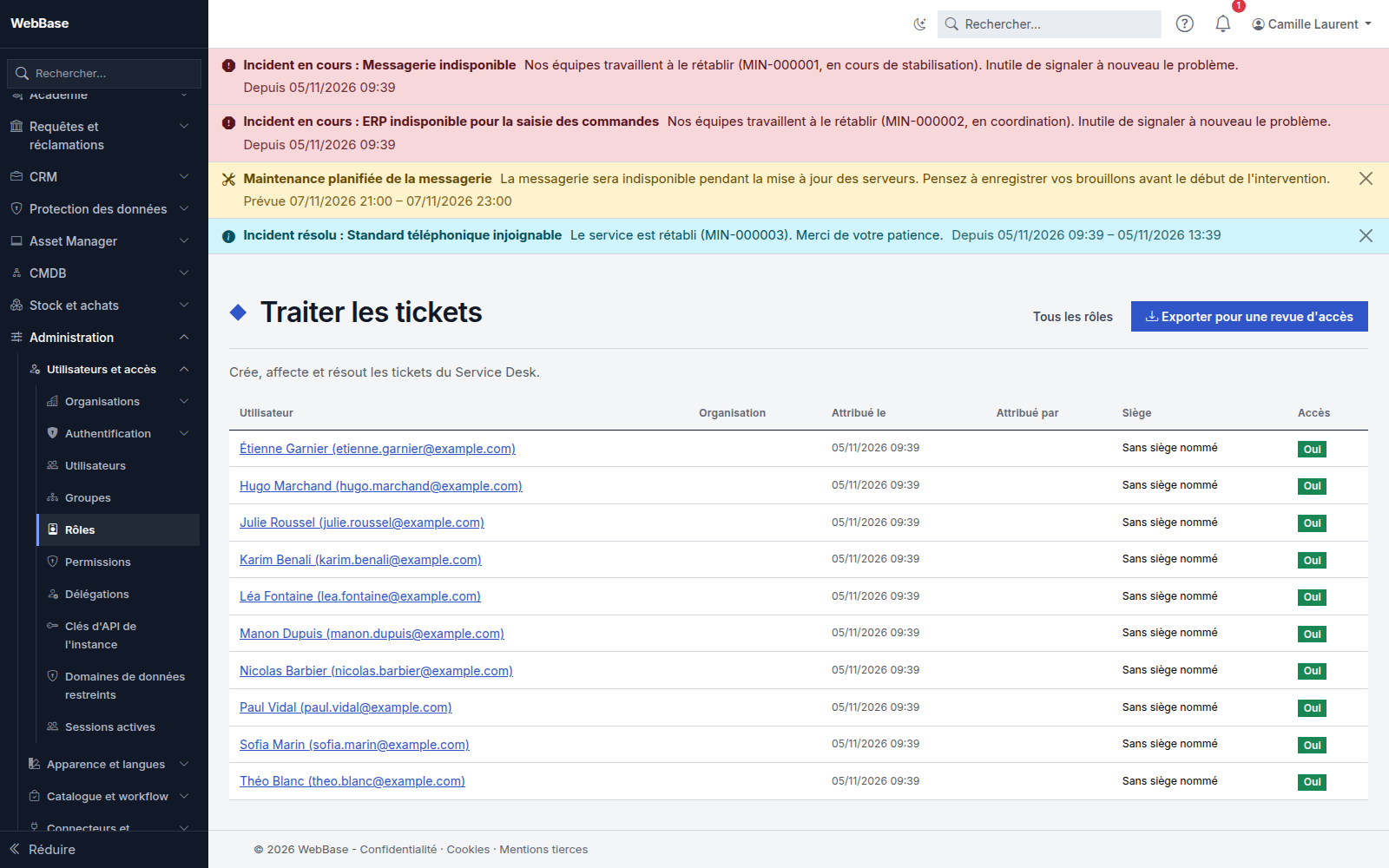
La colonne Accès repère ce qu'une revue doit regarder en premier :
- Compte inactif : le compte est désactivé ou verrouillé mais garde le rôle ;
- Sans siège, sans accès : la personne a le rôle, mais pas le siège qu'il exige.
Exporter pour une revue d'accès télécharge la liste au format CSV, pour un contrôle de sécurité ou de protection des données.