
El asistente tramita las solicitudes del catálogo, responde a partir de la base de conocimiento y ayuda a los agentes con los tickets, conversando. Esta página explica cómo activarlo, configurarlo, revisar sus conversaciones y atender las peticiones sobre datos personales.
Lo que necesita
- Una IA configurada (pantalla Configuración de IA, consulta «Configurar la IA»): un proveedor de conversación que sepa llamar a herramientas. Con el proveedor «Ninguno», el asistente no se ofrece a nadie.
- La licencia del módulo Asistente.
- Herramientas: las de los módulos instalados (catálogo de servicios, base de conocimiento, Service Desk). Sin ninguna herramienta para un público, el asistente se le sigue ofreciendo pero solo puede responder: no busca, no crea ni consulta nada.
Para el dictado, elige también un proveedor en la sección Transcripción de la Configuración de IA. Sin transcripción, no hay micrófono, salvo si autorizas el reconocimiento de voz del navegador (ajuste Assistant:Voice:BrowserFallback, más abajo).
Activar por público
Los ajustes están en Configuración, categoría Assistant:
| Ajuste | Público | Por defecto |
|---|---|---|
Assistant:Enabled:Connected |
solicitantes conectados al portal | activado |
Assistant:Enabled:Internal |
interfaz interna: administradores, agentes, comerciales | activado |
Assistant:Enabled:Guest |
visitantes sin cuenta, en las páginas públicas | desactivado |
Cada público solo ve las herramientas de sus derechos: un invitado solo ve los servicios públicos y las bases de conocimiento públicas, un solicitante los servicios de su catálogo, un agente los tickets que ve en pantalla.
Límites y presupuesto
Assistant:DailyQuotaPerUser: mensajes por usuario conectado y por día (100; 0 = sin límite). Sustituye la cuota del chatbot de la base de conocimiento.Assistant:Guest:DailyTokenBudget: presupuesto de IA del conjunto de visitantes sin cuenta, en tokens por día (200 000; 0 = sin límite). Una vez alcanzado, el asistente deja de ofrecerse a los invitados hasta el día siguiente; el formulario clásico sigue disponible.- Cada conversación de invitado pasa una verificación antirrobot al abrirse (si está configurada para los formularios de invitados) y se detiene a los 20 mensajes.
- Los límites mensuales de la IA (pantalla Uso de la IA) también se aplican al asistente, que aparece allí con sus propias funciones.
El dictado
Assistant:Voice:Enabled:Connected,Assistant:Voice:Enabled:Internal: micrófono ofrecido a estos públicos (activado si falta el ajuste).Assistant:Voice:Enabled:Guest: micrófono de los visitantes sin cuenta, desactivado por defecto. Activado, cada dictado se limita por dirección y por sesión y cuenta en el presupuesto de invitados.Assistant:Voice:MaxSeconds: duración máxima de un dictado (60 segundos, de 5 a 300).Assistant:Voice:BrowserFallback: autoriza el reconocimiento de voz del navegador cuando falta o falla la transcripción del servidor. Desactivado por defecto: el sonido no se queda en tu organización, el navegador lo envía a su editor (Google para Chrome, Microsoft para Edge), un servicio que tu organización no ha elegido. Activado, se avisa al usuario cada vez. Desactivado y sin transcripción, no se ofrece el micrófono; el teclado sigue disponible.
Si el asistente recibe datos sensibles, deja este recurso desactivado y transcribe con un proveedor cubierto por el contrato de tu organización, o alojado por ti: un servidor Whisper compatible con la API de OpenAI (por ejemplo faster-whisper o Speaches) se declara como proveedor OpenAI con la dirección de tu servidor; el sonido no sale entonces de tu red.
El audio nunca se conserva; solo se guarda el texto que envía el usuario, marcado como «dictado». La duración transcrita se cuenta en segundos en Uso de la IA.
Permisos
- Usar el asistente: cualquier usuario conectado (acciones Assistant).
- Consultar las conversaciones del asistente: grupos
ADMINS,ADMIN_SCOOPyTIMA_ADMINSpor defecto. Concédelo a los operadores que deban leer la conversación que originó una solicitud o un ticket: así solo ven las conversaciones de los objetos que ya ven. - La lista de todas las conversaciones, la resolución de los informes de error, la exportación y la anonimización quedan para
ADMINS.
Revisar las conversaciones
La pantalla Conversaciones del asistente (/assistant/exchanges) lista todas las conversaciones. Filtra por periodo, Público, Herramienta usada, Elemento creado o las conversaciones Con informe, y abre una: mensajes, herramientas llamadas y sus resultados, resúmenes y su resultado, origen de cada valor, objetos creados.
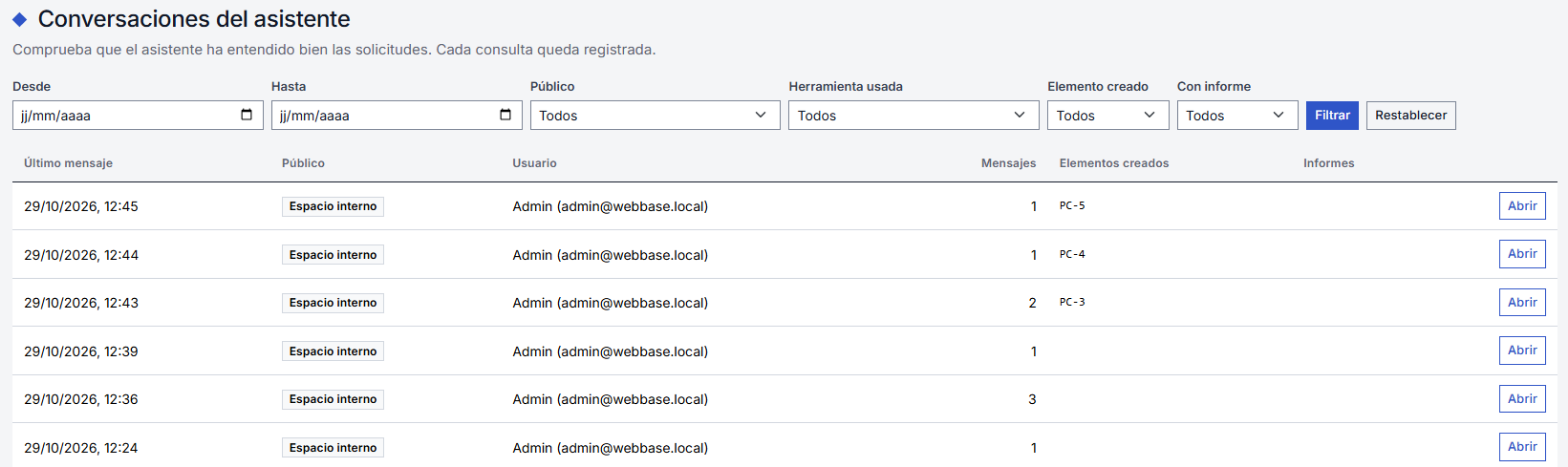
Cada consulta queda registrada. Un informe de error (del usuario o de un operador) aparece en la conversación; una vez tratado, Marcar como revisado.
Los errores informados suelen señalar un servicio mal descrito: es la ocasión de revisar su descripción o las etiquetas de su formulario.
Conservación de las conversaciones
Una conversación sin mensajes durante el plazo de su público se elimina cada noche, con sus resúmenes e informes:
Assistant:Retention:GuestDays: visitantes sin cuenta, 30 días;Assistant:Retention:ConnectedDays: solicitantes conectados, 365 días;Assistant:Retention:InternalDays: interfaz interna, 365 días.
La solicitud o el ticket creado nunca se toca; solo desaparece el recuadro «Creado con el asistente».
Exportación y derecho al olvido
En la pantalla de una conversación, la sección Datos de la persona actúa sobre todas las conversaciones de la persona de esa conversación (su cuenta o, para un invitado, su correo electrónico):
- Exportar (JSON): copia de sus conversaciones, sin los resultados internos de las herramientas;
- Anonimizar: una conversación que no creó nada se elimina; una conversación que creó una solicitud conserva el resumen validado, sin los mensajes ni el vínculo con la persona (mención «anonimizado»).
Borrar una cuenta de usuario hace lo mismo con sus conversaciones.
Redactar servicios que se presten al asistente
El asistente encuentra un servicio por su nombre (en cada idioma), su código y su descripción, y luego rellena su formulario según las etiquetas de los campos. Algunas reglas:
- un nombre que diga la necesidad («Puesto de trabajo para un nuevo empleado») en lugar de un código interno;
- una descripción de dos o tres frases con las palabras que usan los solicitantes: para quién, para qué, qué se entrega;
- un nombre y una descripción traducidos a cada idioma de la instancia;
- etiquetas de campo explícitas («Fecha de llegada», no «Fecha 1») y una ayuda en los campos ambiguos;
- listas de opciones con valores claros;
- un campo que no se rellena conversando (adjunto, firma) queda por rellenar en el formulario: el asistente se lo dice al usuario.
Prueba después una solicitud conversando como lo haría un solicitante: si el asistente duda entre dos servicios, acerca o diferencia sus descripciones.