
En la interfaz interna, el asistente ayuda a los agentes del Service Desk a encontrar, resumir y tratar los tickets, conversando. Se abre con el botón redondo abajo a la derecha de la pantalla, como para los solicitantes. La guía «Usar el asistente» describe la escritura, el dictado y el resumen; esta página describe lo propio del trabajo de agentes y operadores.
Encontrar y entender los tickets
Pide con tus palabras:
- «mis tickets críticos con retraso», «las incidencias de la organización X esta semana», «los tickets sin asignar del grupo Red»;
- «resume el ticket 1234»: el asistente resume la descripción y el hilo, respuestas y notas incluidas;
- «¿cómo van los plazos del 1234?»: da el estado de sus plazos (SLA), vencidos o próximos;
- «¿hay tickets parecidos ya resueltos?»: busca tickets resueltos cercanos y su solución.
En la ficha de un ticket, «resúmelo» basta: el asistente sabe de qué ticket hablas.
Solo lee los tickets que tú mismo ves en pantalla, con las mismas reglas de visibilidad. Las notas internas solo se le dan si eres agente.
Actuar sobre un ticket
También puedes pedirle que actúe:
- crear un ticket («crea un ticket: la impresora de la 2.ª planta ya no imprime»);
- añadir una respuesta al solicitante o una nota interna;
- cambiar el estado, la prioridad o la asignación;
- vincular un ticket a un ticket padre.
No se hace nada antes de tu clic en Enviar. El resumen indica el número del ticket afectado y muestra el texto completo de una respuesta o de una nota: reléelo, se enviará tal cual. Editar, o una corrección escrita, descarta el resumen.
Cada acción pasa por los mismos controles que en pantalla: una acción reservada a los agentes lo está también para el asistente, y un campo obligatorio que no puede rellenar conversando te remite al formulario.
Consultar la conversación que originó una solicitud o un ticket

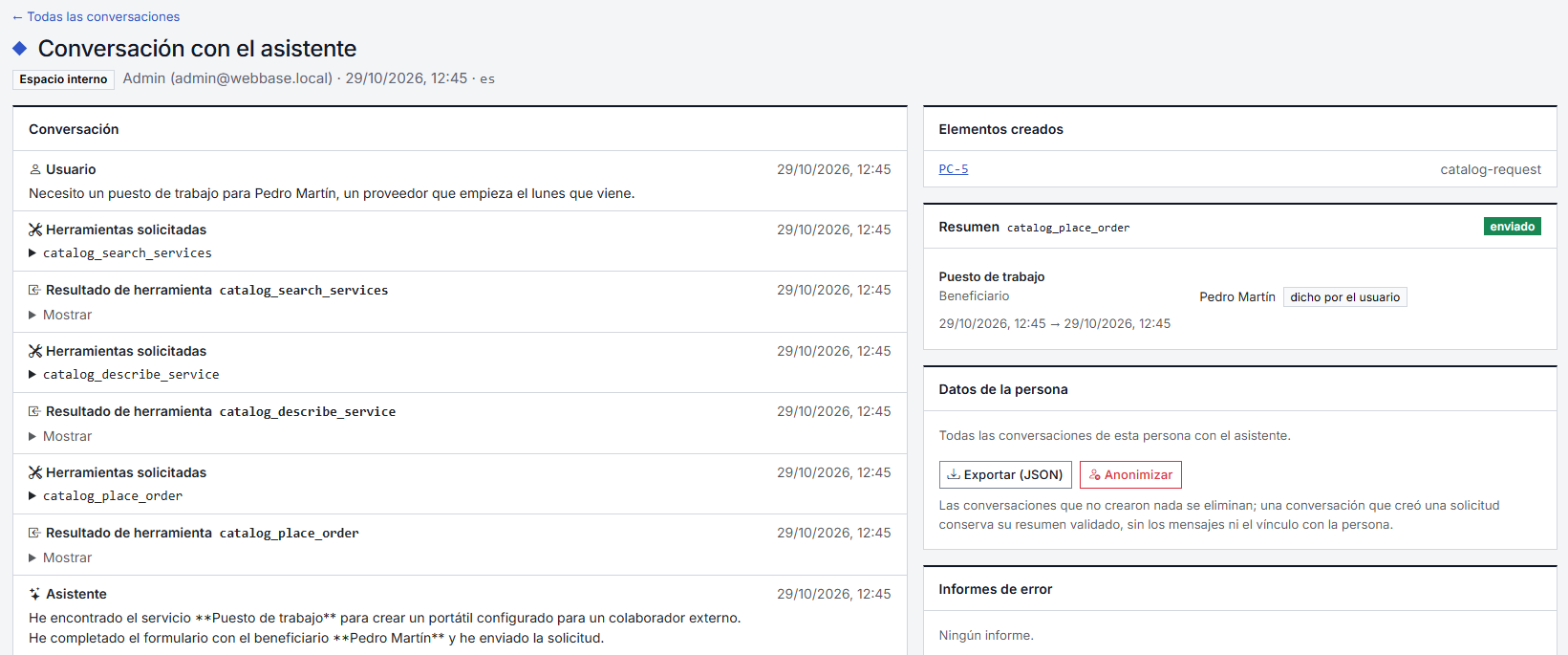
Una solicitud de servicio o un ticket creado por el asistente muestra el recuadro Creado con el asistente, con el enlace Ver la conversación. Abre la conversación que lo creó:
- los mensajes, con la mención «dictado» para un mensaje dictado;
- cada resumen y lo que pasó con él (enviado, editado, rechazado);
- el resumen enviado, la referencia de lo que se pidió, con el origen de cada valor: dicho por el solicitante, deducido («mañana» convertido en una fecha) o retomado de otra solicitud de la conversación;
- los objetos creados.
Úsala para despejar una duda sobre un valor: si el solicitante dijo «lunes» y la fecha no encaja, la conversación lo muestra.
El recuadro solo aparece si tienes el permiso Consultar las conversaciones del asistente, y solo en los objetos que ya ves. Cada consulta queda registrada (quién, cuándo, desde qué objeto). Si el asistente se equivocó, Informar de un error en la conversación lo transmite al administrador.
El recuadro desaparece cuando la conversación llega al final de su plazo de conservación; la solicitud o el ticket permanecen.