
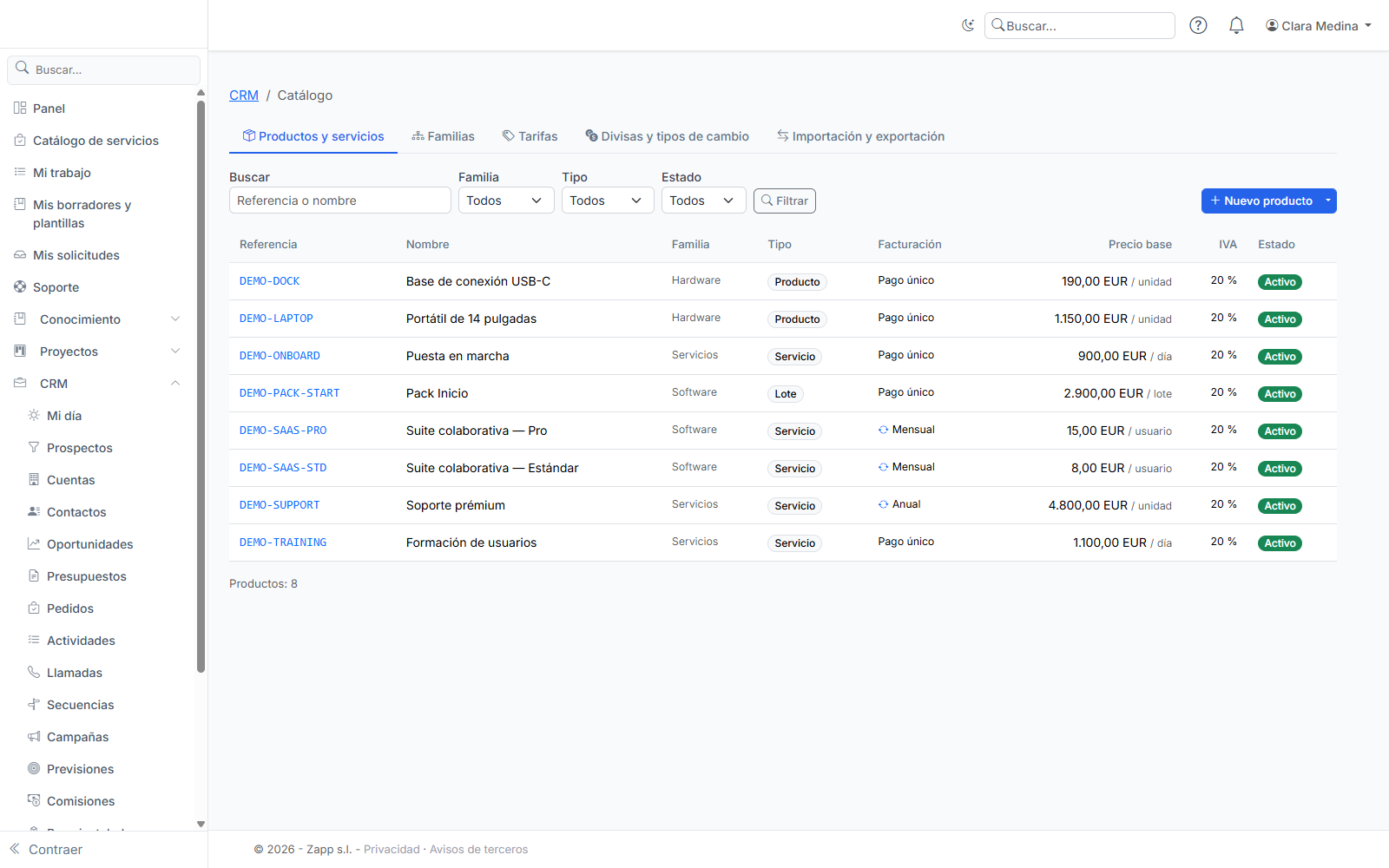
El catálogo reúne todo lo que vendes: productos, servicios, suscripciones y lotes. Todos los usuarios del CRM lo consultan; los Gestores del catálogo CRM, los Administradores del CRM y los Administradores lo modifican. Menú: CRM › Catálogo (dirección: /crm/catalog).
Encontrar un producto
Filtra la lista por búsqueda (referencia o nombre, sin tener en cuenta mayúsculas ni acentos), por familia (incluidas las subfamilias), por tipo y por estado. La columna Precio base muestra el precio de la tarifa general prioritaria para una unidad, hoy.
Crear un producto
Haz clic en Nuevo producto; la flecha junto al botón ofrece también Nuevo servicio y Nuevo lote. Indica:
- la referencia, única: letras, cifras y
. _ / -. Es la clave de la importación y la exportación; - el tipo: producto, servicio o lote;
- la familia, opcional;
- el nombre y la descripción en cada idioma (al menos un nombre);
- la unidad de venta (unidad, hora, día, mes, usuario, licencia…);
- el tipo de IVA;
- Activo: solo un producto activo se ofrece en los presupuestos.
Haz clic en Guardar. Los precios, la composición de un lote y el simulador aparecen después en la ficha.
Suscripciones
En Facturación, elige una periodicidad distinta de «Pago único»: mensual, trimestral, semestral o anual. Puedes indicar entonces:
- el compromiso en meses, que debe ser múltiplo del periodo (12 meses para una suscripción trimestral, por ejemplo);
- el preaviso de baja en días;
- la renovación automática.
El precio de una suscripción es un precio por periodo. La ficha y el simulador muestran también el valor del compromiso (el precio multiplicado por el número de periodos comprometidos).
Lotes
Un lote agrupa otros productos. Elige su precio:
- Suma de los componentes: el precio sigue al de los componentes elegidos, cada uno al tramo de su cantidad total, menos el descuento del lote;
- Precio propio (tarifas): el lote tiene sus propios precios en las tarifas; las opciones elegidas se suman.
Una vez guardado el lote, la tarjeta Composición del lote lista sus componentes. Para cada uno: la cantidad por lote, y Opcional si el cliente puede tomarlo o no. Añade un componente con la búsqueda de la última fila, quita uno con la cruz y haz clic en Guardar la composición.
Un lote puede contener otro lote, pero nunca a sí mismo, ni siquiera indirectamente. Un producto que forma parte de un lote no se puede eliminar: quítalo primero de los lotes o desactívalo.
Coste y margen
La tarjeta Coste solo la ven los responsables comerciales, los gestores del catálogo y los administradores. El origen del coste puede ser:
- Introducido: un coste unitario, en la divisa de referencia o en otra divisa;
- Último precio de compra: el precio del último pedido a proveedor aprobado, pedido o recibido para el artículo de stock vinculado (módulos Stock y Compras).
Un lote sin coste propio cuesta la suma de sus componentes. El margen se muestra en la ficha y en el simulador; un margen negativo aparece en rojo.
El artículo de stock vinculado es opcional: la ficha muestra entonces la cantidad en stock.
Familias
La pestaña Familias ordena el catálogo en gamas y subgamas: código opcional, nombre en cada idioma, familia superior, orden. Una familia con subfamilias no se puede eliminar; eliminar una familia deja sus productos sin familia.
Conviene saber
- Desactiva un producto en lugar de eliminarlo: desaparece de los presupuestos pero sigue en el historial. Eliminar un producto elimina también todos sus precios.
- Cada cambio de un producto o de la composición de un lote queda registrado en el historial, con el valor antiguo y el nuevo.