
Le catalogue rassemble tout ce que vous vendez : produits, services, abonnements et lots. Tous les utilisateurs du CRM le consultent ; les Gestionnaires du catalogue CRM, les Administrateurs du CRM et les Administrateurs le modifient. Menu : CRM › Catalogue (adresse : /crm/catalog).
Trouver un produit
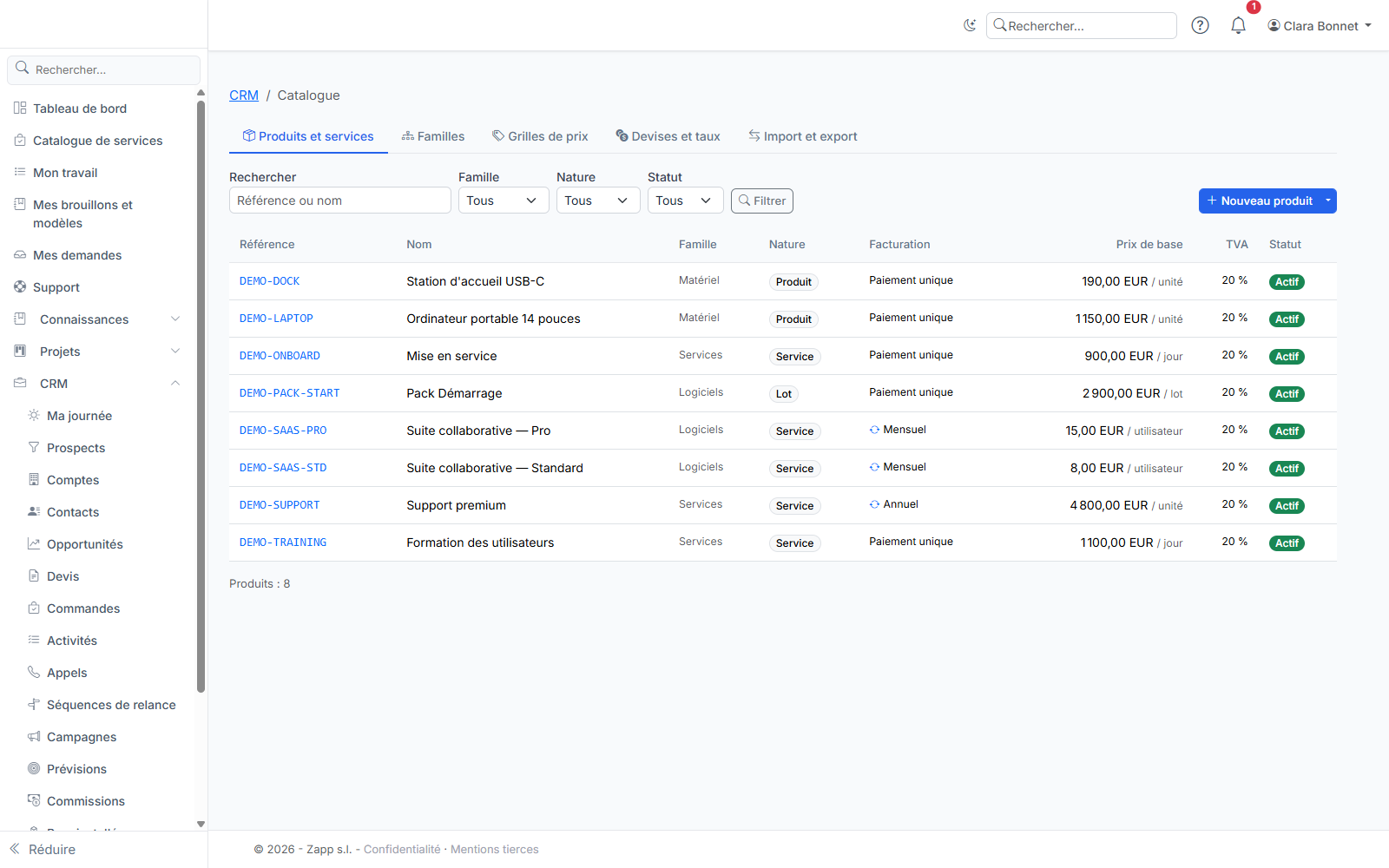
La liste se filtre par recherche (référence ou nom, sans tenir compte des majuscules ni des accents), par famille (les sous-familles sont comprises), par nature et par statut. La colonne Prix de base montre le prix de la grille générale prioritaire pour une unité, aujourd'hui.
Créer un produit
Cliquez sur Nouveau produit ; la flèche à côté du bouton propose aussi Nouveau service et Nouveau lot. Renseignez :
- la référence, unique : lettres, chiffres et
. _ / -. Elle sert de clé à l'import et à l'export ; - la nature : produit, service ou lot ;
- la famille, facultative ;
- le nom et la description dans chaque langue (un nom au moins) ;
- l'unité de vente (unité, heure, jour, mois, utilisateur, licence…) ;
- le taux de TVA ;
- Actif : seul un produit actif est proposé dans les devis.
Cliquez sur Enregistrer. Les prix, la composition d'un lot et le simulateur apparaissent ensuite sur la fiche.
Abonnements
Dans Facturation, choisissez une périodicité autre que « Paiement unique » : mensuelle, trimestrielle, semestrielle ou annuelle. Vous pouvez alors indiquer :
- l'engagement en mois, qui doit être un multiple de la période (12 mois pour un abonnement trimestriel, par exemple) ;
- le préavis de résiliation en jours ;
- la reconduction tacite.
Le prix d'un abonnement est un prix par période. La fiche et le simulateur affichent aussi la valeur de l'engagement (le prix multiplié par le nombre de périodes engagées).
Lots
Un lot regroupe d'autres produits. Choisissez son prix :
- Somme des composants : le prix suit celui des composants retenus, chacun au palier de sa quantité totale, moins la remise du lot ;
- Prix propre (grilles) : le lot a ses propres prix dans les grilles ; les options retenues s'y ajoutent.
Une fois le lot enregistré, la carte Composition du lot liste ses composants. Pour chacun : la quantité pour un lot, et Optionnel si le client peut le prendre ou non. Ajoutez un composant avec la recherche de la dernière ligne, retirez-en un avec la croix, puis cliquez sur Enregistrer la composition.
Un lot peut contenir un autre lot, mais jamais lui-même, même indirectement. Un produit qui compose un lot ne peut pas être supprimé : retirez-le d'abord des lots, ou désactivez-le.
Coût de revient et marge
La carte Coût de revient n'est visible que des responsables commerciaux, des gestionnaires du catalogue et des administrateurs. L'origine du coût peut être :
- Saisi : un coût unitaire, dans la devise de référence ou dans une autre devise ;
- Dernier prix d'achat : le prix de la dernière commande fournisseur approuvée, commandée ou reçue pour l'article de stock lié (modules Stock et Achats).
Un lot sans coût propre coûte la somme de ses composants. La marge s'affiche sur la fiche et dans le simulateur ; une marge négative apparaît en rouge.
L'article de stock lié est facultatif : la fiche affiche alors la quantité en stock.
Familles
L'onglet Familles range le catalogue en gammes et sous-gammes : code facultatif, nom dans chaque langue, famille parente, ordre. Une famille qui a des sous-familles ne se supprime pas ; supprimer une famille laisse ses produits sans famille.
Bon à savoir
- Désactivez un produit plutôt que de le supprimer : il disparaît des devis mais reste dans l'historique. Supprimer un produit supprime aussi tous ses prix.
- Chaque modification d'un produit ou de la composition d'un lot est inscrite dans l'historique, avec l'ancienne et la nouvelle valeur.