
Une activité trace ce que vous faites avec vos clients et prospects : une tâche à faire, un appel, un rendez-vous, une note, ou un courriel (rattaché automatiquement, voir Courriels et agenda). Menu : CRM › Activités (adresse : /crm/activities).
Créer une activité
Cliquez sur Nouvelle activité, choisissez la nature, puis renseignez :
- Sujet (obligatoire) et contenu ;
- pour une tâche : échéance, priorité et, si vous le souhaitez, un rappel (vous recevez une notification à l'heure choisie) ;
- pour un appel : sens (entrant ou sortant), issue (joint, pas de réponse, messagerie…) et durée ;
- pour un rendez-vous : début, fin, lieu, visioconférence et invités (adresses séparées par des virgules) ;
- les rattachements : un compte, un contact, ou un autre enregistrement du CRM (prospect, opportunité). Si vous choisissez un contact sans compte, le compte de son organisation principale est retenu ;
- le propriétaire (vous, par défaut).
Depuis la fiche d'un compte ou d'un contact, les boutons du panneau Activités et chronologie créent l'activité déjà rattachée. Noter un appel ouvre directement un appel terminé.
Invitations aux rendez-vous
Les invités reçoivent une invitation :
- par votre agenda Microsoft 365 ou Google, si votre administrateur a configuré le connecteur d'agenda et que vous avez activé « Créer mes rendez-vous CRM dans mon agenda » (Courriels et agenda) ;
- sinon, par courriel avec un fichier .ics que chacun ajoute à son agenda, quel que soit son outil.
Une modification met l'invitation à jour ; Annuler le rendez-vous prévient les invités.
Suivre et terminer
- Terminer clôt une tâche ou un appel (vous pouvez ajouter une note) ; Rouvrir la remet en cours.
- La liste se filtre par nature, état, propriétaire, compte ou contact ; En retard seulement montre les échéances dépassées. Les boutons Excel et CSV exportent la liste filtrée.
- Chaque activité garde son historique de modifications.
Vous ne voyez et ne modifiez que les activités autorisées par votre rôle CRM (les vôtres, celles de votre équipe ou de votre division…), comme pour les comptes et les contacts.
Ma journée
CRM › Ma journée (adresse : /crm/activities/my-day) rassemble, pour le jour choisi :
- les relances en retard ;
- les tâches et appels à faire aujourd'hui (un clic suffit pour terminer une tâche) ;
- les rendez-vous du jour ;
- ce que vous avez terminé aujourd'hui ;
- les sept prochains jours.
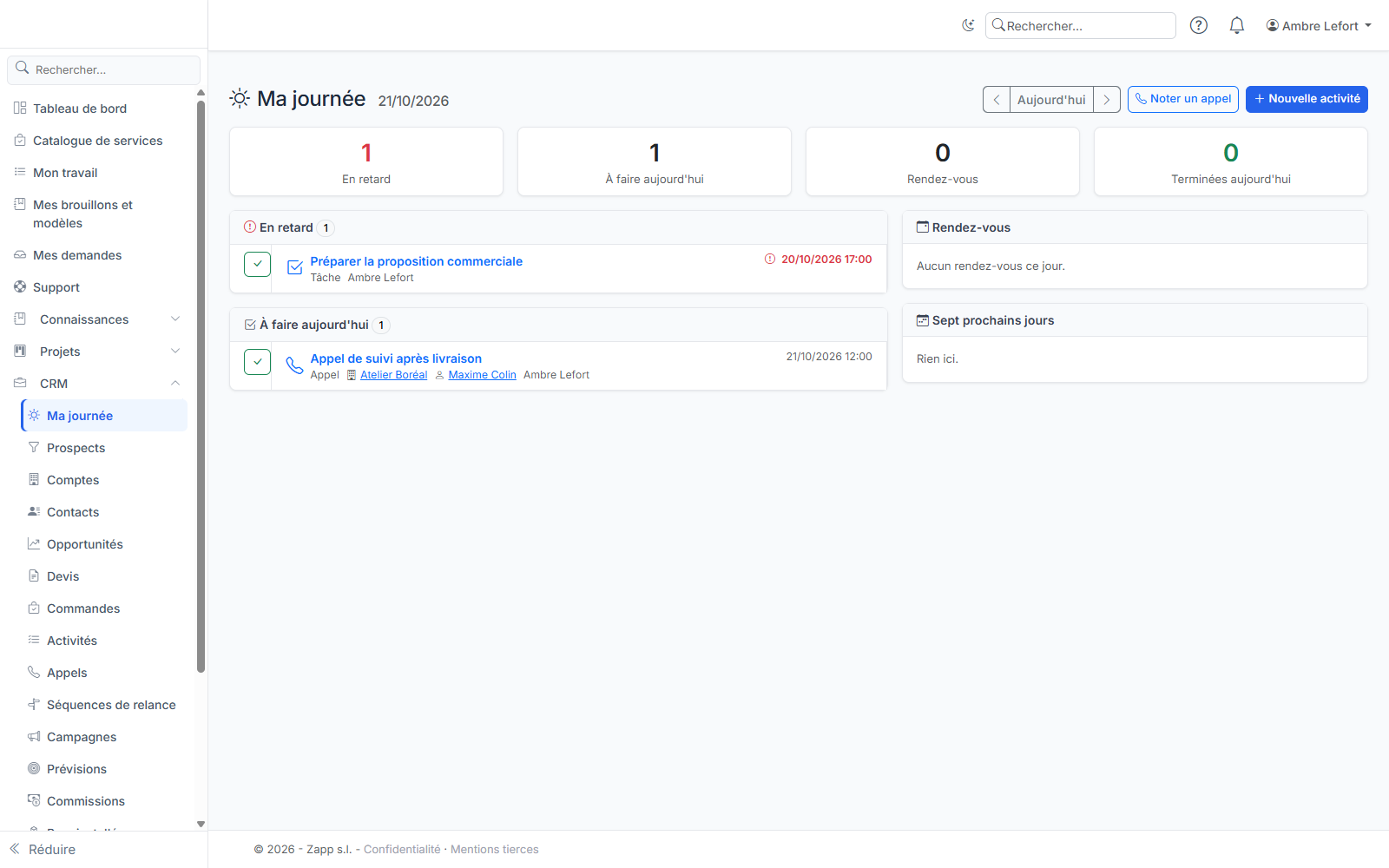
Les heures sont affichées dans le fuseau de votre navigateur. Les flèches passent au jour précédent ou suivant.