
Menu CRM › Commissions (adresse : /crm/commissions). La page montre ce que vous avez gagné, ce qui est en attente et ce qui a été versé, mois de paie par mois de paie.
Votre relevé
Les flèches changent de mois de paie. Les cartes du haut donnent :
- Acquis : commissions calculées, pas encore validées ;
- Validé : commissions validées par votre manager ou par la paie ;
- Versé : commissions du mois payées ;
- En attente : commissions à venir, estimées au taux du moment ;
- Cumul de l'année et Taux du moment (avec l'atteinte de votre quota).
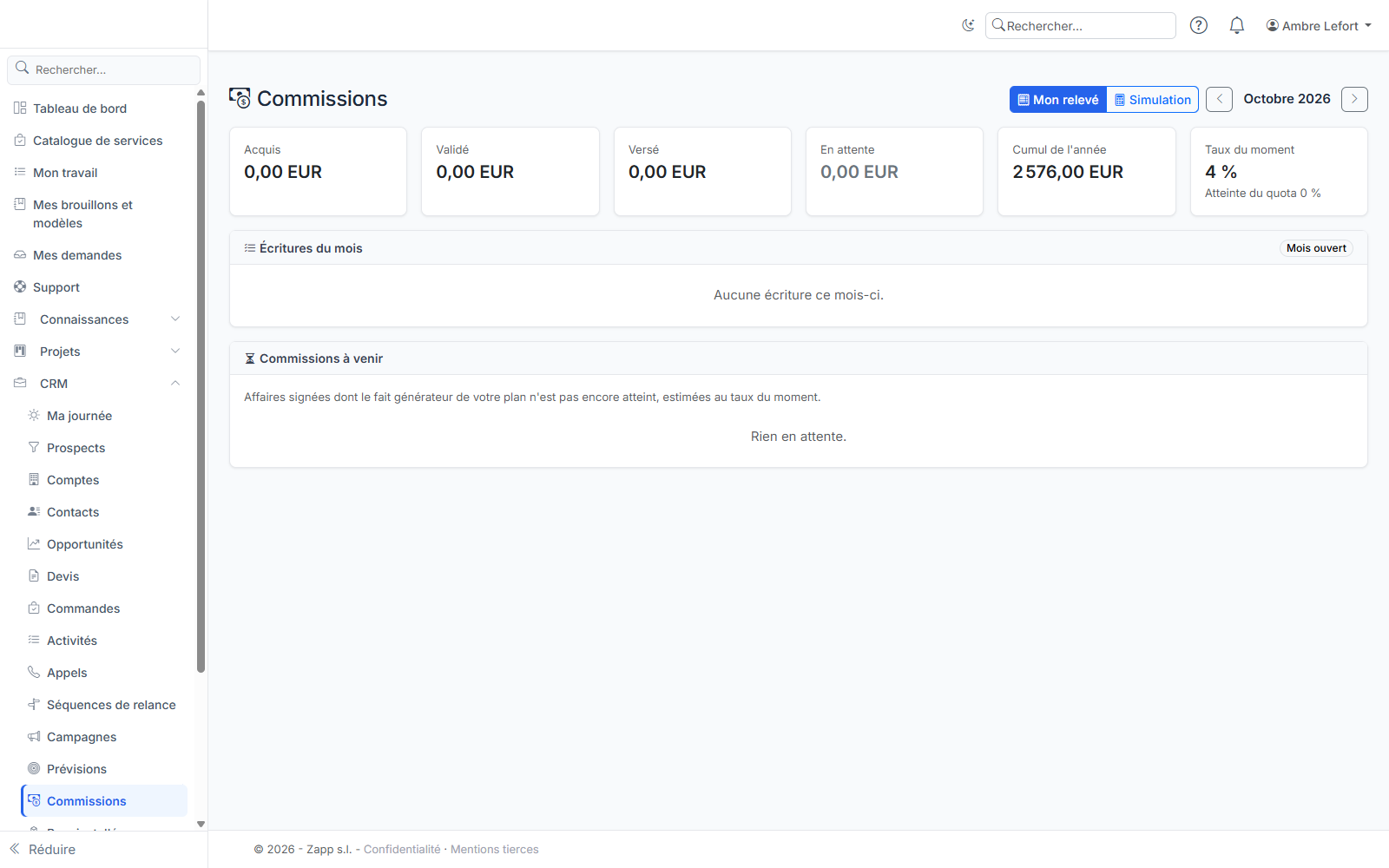
Le tableau Écritures du mois détaille chaque ligne : la date, la nature, la commande, l'assiette, votre part (partage du chiffre), le taux et la commission.
| Nature | Ce que c'est |
|---|---|
| Commission | Née d'un fait générateur : signature, facture émise ou encaissement, selon votre plan. |
| Reprise | Commande annulée : la commission revient en négatif. Rien n'est jamais effacé. |
| Reprise sur avoir | Avoir émis sur une facture de la commande : la commission est reprise en négatif au prorata de l'avoir (part de la facture pour une commission à la facturation, part de la commande sinon), jamais au-delà de ce qui reste. Une commission à l'encaissement créée après l'avoir en tient compte dès sa création. |
| Prime | Prime ponctuelle accordée par l'administration commerciale. |
| Écart de recalcul | Le plan a changé, ou la marge est connue plus tard : seul l'écart est ajouté. |
Une ligne à zéro avec la mention Marge inconnue ou Sans taux de change sera rattrapée par un recalcul.
Commissions à venir liste vos affaires signées dont le fait générateur n'est pas encore atteint (échéances pas encore facturées, commandes pas encore payées).
Qui voit quoi
- Vous ne voyez que vos propres commissions.
- Un manager voit celles de ses subordonnés (la hiérarchie du mois affiché) dans l'onglet Équipe.
- La paie voit les commissions de tout le monde.
Valider (managers)
Dans Équipe, cochez les commerciaux, puis Valider la sélection : leurs commissions acquises du mois passent à « validée ». On peut aussi valider depuis le relevé d'un commercial. Un manager ne valide jamais ses propres commissions.
Simuler une affaire
Onglet Simulation : saisissez un montant hors taxes, ou lancez la simulation depuis une opportunité. Le résultat donne la commission, l'atteinte du quota avant et après l'affaire, et le taux appliqué : une affaire qui fait passer le quota au-dessus d'un palier profite de l'accélérateur. C'est une estimation au plan et aux chiffres du jour.
Paie
Onglet Paie (droit de paie) :
- Vérifiez les totaux du mois.
- Verrouiller le mois : refusé tant que des commissions ne sont pas validées, sauf si vous cochez Valider aussi les écritures restantes. Une commission née après le verrouillage compte dans le mois ouvert suivant.
- Export CSV ou Export Excel pour le logiciel de paie : une ligne par écriture.
- Enregistrer le versement : les commissions du mois passent à « versée ».
Règles à connaître
- Personne ne valide ses propres commissions, pas même la paie : les vôtres doivent être validées par votre manager ou par une autre personne de la paie avant le verrouillage du mois.
- Le versement ne paie que les commissions validées ; une commission non validée passe au mois ouvert suivant.
- Une commission sur encaissement est datée au jour du paiement saisi sur la commande.
- Simulation : une affaire déjà gagnée n'est pas comptée deux fois dans l'atteinte. Sur un plan à la marge, l'estimation porte sur la marge des lignes de l'opportunité (coût de revient du catalogue) ; sans coût connu pour chaque ligne, elle n'est pas calculable.