
Un compte est la fiche commerciale d'une organisation : un client, un prospect, un partenaire. Il n'existe pas de liste de sociétés à part : le compte complète l'organisation (module Organisations) avec ce dont l'équipe commerciale a besoin. Menu : CRM › Comptes (adresse : /crm/accounts).
Vous ne voyez que les comptes que vos rôles CRM vous ouvrent (les vôtres, ceux de votre équipe, de votre division, ou tous). Voir Comprendre ce que vous voyez dans le CRM.
Trouver un compte
La liste se filtre par recherche (nom, ville, SIREN ou SIRET, domaine du site), statut, secteur et pays, et se trie par nom, date de création, date de modification ou chiffre d'affaires. La recherche ne tient compte ni des majuscules ni des accents : « elevation » trouve « Élévation SARL ». Les champs personnalisés marqués « filtrables » ajoutent leurs filtres, et ceux marqués « colonne des listes » leurs colonnes.
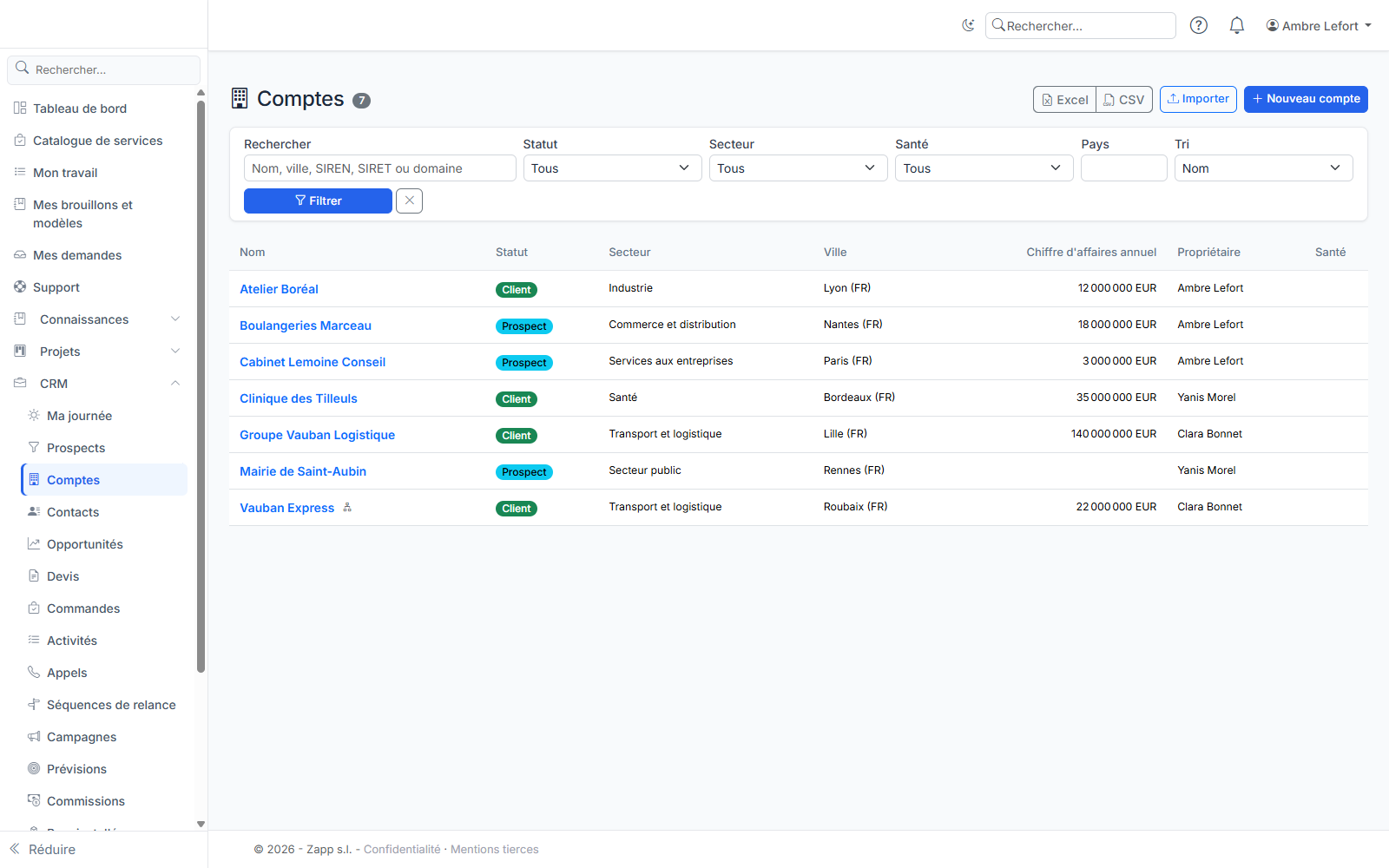
Les boutons Excel et CSV exportent la liste filtrée (selon votre droit d'export).
Créer un compte
Cliquez sur Nouveau compte, puis choisissez :
- Nouvelle organisation : saisissez son nom, et au besoin son code. L'organisation est créée en même temps que le compte, toujours comme organisation cliente (un partenaire ou une organisation interne se crée dans le module Organisations) ; que ce soit un prospect ou un client se règle par le statut du compte ;
- Organisation existante : cherchez-la par son nom. Une organisation n'a qu'une fiche compte.
Le nom du compte est celui de l'organisation : si elle est renommée ailleurs (module Organisations, synchronisation), le compte suit automatiquement, dans la liste et la recherche.
Complétez ensuite la fiche :
- Identité : statut (prospect, client, ancien client, autre), secteur, origine, propriétaire (vous, si vous le laissez vide), maison mère ;
- Entreprise : SIREN, SIRET, numéro de TVA, forme juridique, code d'activité, effectif, chiffre d'affaires annuel et sa devise ;
- Coordonnées : site web, téléphone, courriel, adresse, pays (code à deux lettres : FR, ES…), description ;
- Champs personnalisés de votre activité.
Pour la France, le SIREN (9 chiffres) et le SIRET (14 chiffres) sont contrôlés, et le SIRET doit appartenir au SIREN saisi.
Doublons
Pendant la saisie, le formulaire signale les comptes qui ressemblent à celui que vous créez (même nom sans la forme juridique, même SIREN ou SIRET, même TVA, même site, même téléphone). À l'enregistrement :
- si un critère bloquant correspond (par exemple le même SIREN), la création est refusée : ouvrez le compte existant ;
- sinon, la liste des comptes ressemblants s'affiche ; cochez J'ai vérifié : créer ou enregistrer quand même pour confirmer.
Un compte que vous ne pouvez pas voir n'est jamais nommé : il est seulement compté.
La fiche compte
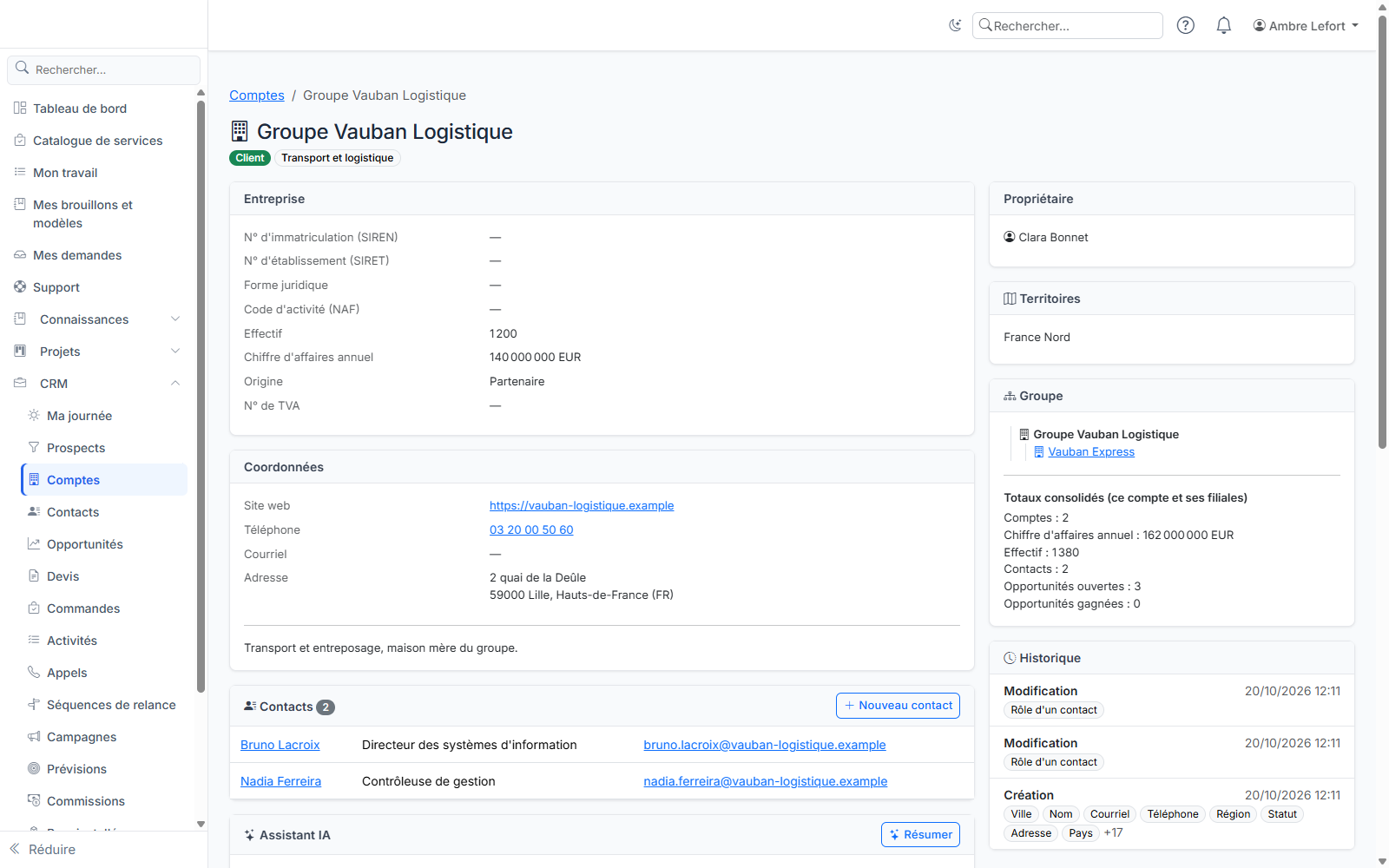
La fiche réunit :
- la vue commerciale, avec un badge source · date sur chaque valeur lue dans un registre officiel ;
- le numéro de TVA, son résultat de vérification et le bouton Vérifier (service européen VIES) ;
- les contacts rattachés à l'organisation et le bouton Nouveau contact ;
- les rôles des contacts sur ce compte (décideur, acheteur…), dont un principal ;
- le groupe : l'arbre maison mère et filiales, et les totaux consolidés de ce compte et de ses filiales (chiffre d'affaires par devise, effectif, contacts). Un compte du groupe hors de votre périmètre apparaît masqué et n'est compté qu'en nombre ;
- l'historique des modifications.
Enrichir un compte
Le bouton Enrichir cherche l'entreprise dans un registre officiel (SIRENE pour la France) par son nom, son SIREN ou son SIRET. Choisissez la bonne fiche dans les résultats : un tableau compare la valeur actuelle et celle du registre. Cochez les champs à reprendre, puis Appliquer les champs cochés. Le numéro de TVA français est déduit du SIREN.
Rien n'est modifié sans votre choix. Chaque valeur reprise garde sa source et sa date ; si vous la ressaisissez à la main, elle perd ce badge.
Si le registre n'est pas configuré, demandez à un administrateur du CRM de saisir sa clé (voir Régler les listes, les doublons et l'enrichissement).
Maison mère et filiales
Choisissez la maison mère dans le formulaire, ou cliquez sur Nouvelle filiale depuis la fiche du groupe. Un compte ne peut pas être la filiale de l'une de ses filiales.
Réattribuer, fusionner, supprimer
- Réattribuer (carte Propriétaire) : selon votre portée de réattribution.
- Fusionner : voir Doublons, fusion, import et export.
- Supprimer : l'organisation reste ; les filiales perdent leur maison mère.