
La page Prévisions (menu CRM › Prévisions, adresse : /crm/forecasts) montre ce que vous et votre équipe allez probablement signer sur une période. Elle se calcule à partir des opportunités : il n'y a rien à saisir de plus.
Choisir la période
Choisissez Mois, Trimestre ou Année ; les flèches passent à la période précédente ou suivante. Par défaut, c'est le trimestre en cours.
Comment une opportunité compte
Chaque opportunité compte dans une seule catégorie :
- Réalisé : gagnée pendant la période ;
- Engagé, Meilleur cas ou Pipeline : en cours, avec une clôture prévue dans la période. La catégorie vient de l'étape de l'opportunité ; le commercial peut la forcer sur la fiche ;
- Exclu : en cours, mais écartée des prévisions.
Les opportunités perdues ne comptent pas. Une affaire partagée entre plusieurs commerciaux (partage du chiffre) compte pour chacun selon sa part.
Les montants sont convertis dans la devise de référence du catalogue. Une opportunité dont la devise n'a pas de taux de change est signalée en haut de la page et n'est pas comptée : demandez à votre administration d'ajouter le taux.
Les chiffres clés
- Réalisé et atteinte du quota : le montant gagné, et sa part du quota de la période (pour une équipe, la somme des quotas personnels de ses membres) ;
- Prévision engagée : réalisé + engagé. La flèche montre son évolution depuis l'instantané de la semaine précédente ;
- Meilleur cas : réalisé + engagé + meilleur cas ;
- Pipeline ouvert et pondéré : le montant des affaires en cours, et ce montant multiplié par leur probabilité ;
- Écart réalisé / prévision : ce qu'il reste à gagner pour tenir la prévision engagée.
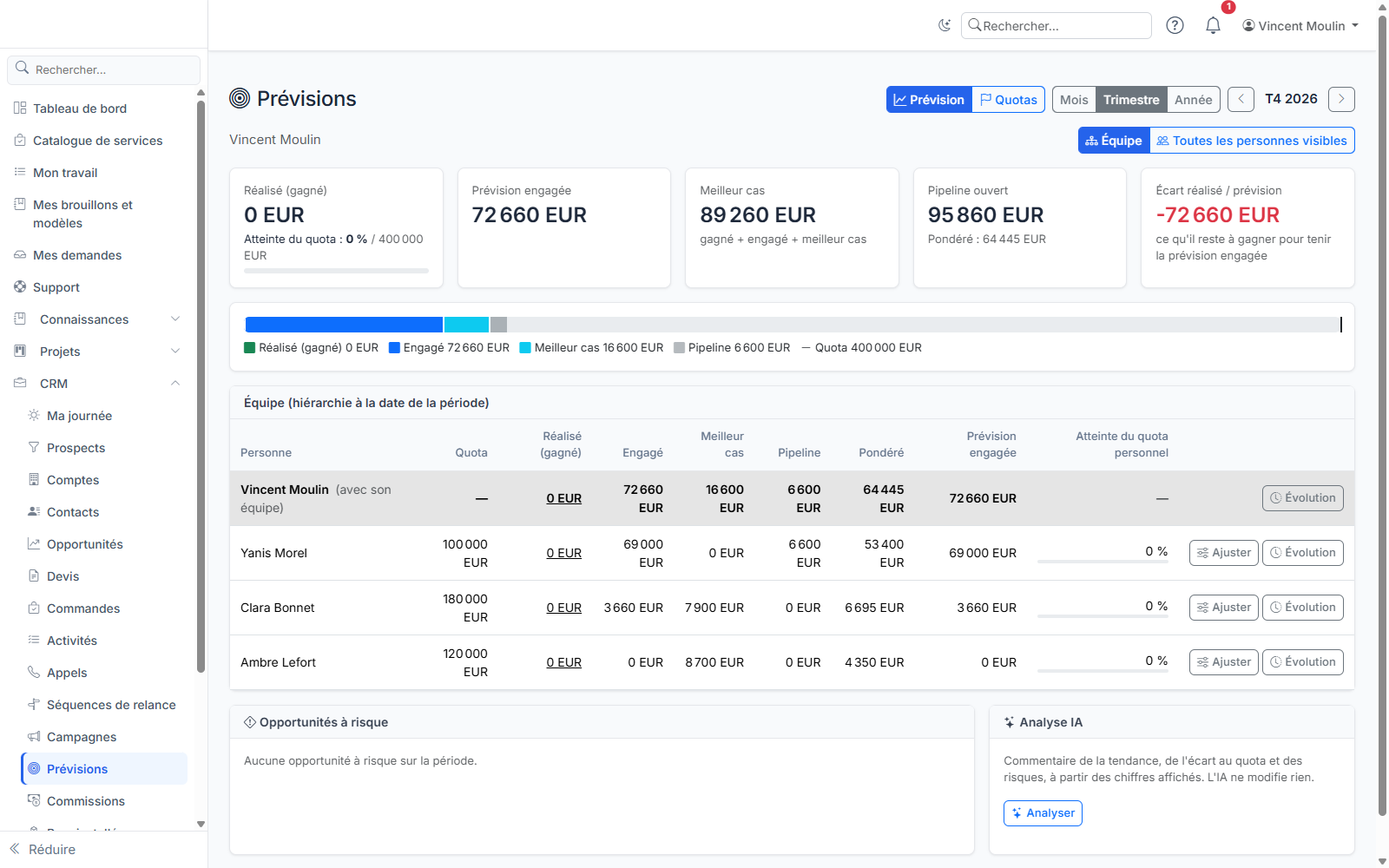
La barre montre la composition de la prévision ; le trait vertical marque le quota.
Votre équipe
Si vous êtes manager, la page montre votre prévision consolidée (vous et tous vos subordonnés), puis une ligne par collaborateur direct, chacun avec son équipe. Cliquez sur le nom d'un collaborateur qui a lui-même une équipe pour y descendre ; le fil d'Ariane permet de remonter.
L'équipe est celle de la date de la période : pour un trimestre passé, un commercial qui a changé de manager depuis reste dans l'équipe de son manager de l'époque.
Le bouton Toutes les personnes visibles liste chaque personne que vous pouvez voir et qui a des opportunités ou un quota sur la période.
Qui voit quoi
Vous voyez votre prévision et celles de vos subordonnés. Selon vos droits CRM, vous voyez aussi celles des membres de vos équipes, des personnes de votre division, ou de tout le monde. Les montants sont toujours consolidés ; le détail des opportunités, lui, ne montre que celles que vous pouvez ouvrir.
Ajuster une prévision (managers)
Le bouton Ajuster d'une ligne remplace la prévision engagée ou le meilleur cas calculés par votre estimation, par exemple quand vous savez qu'un client va repousser sa décision. Ajoutez un commentaire pour l'expliquer. Les opportunités ne changent pas.
Un manager ajuste la prévision de ses collaborateurs directs et indirects, jamais la sienne : c'est son propre manager qui ajuste celle de son équipe. Si plusieurs managers ajustent la même personne, celui qui est le plus haut dans la hiérarchie l'emporte ; vous ne pouvez donc ni écraser ni effacer l'ajustement de votre manager. La valeur ajustée est marquée d'un crayon ; laissez le montant vide pour retirer votre ajustement. Tous les ajustements restent consultables dans Évolution.
La colonne Atteinte du quota personnel compare le réalisé personnel de chacun à son quota, comme la page des quotas ; le réalisé de son équipe reste dans la colonne Réalisé. Seules les personnes que vous pouvez voir sont additionnées dans les totaux.
Les opportunités à risque
Le tableau Opportunités à risque signale les affaires de la période qui méritent votre attention, selon des règles fixes :
- clôture prévue dépassée ;
- bloquée dans l'étape : plus longtemps que la durée maximale de l'étape ;
- engagée à faible probabilité : catégorie « engagé » avec moins de 50 % de probabilité ;
- clôture proche, étape précoce : moins de 14 jours avant la clôture et moins de 30 % de probabilité ;
- sans montant, ou montant non converti.
Les plus risquées sont en tête.
L'analyse IA
Si un fournisseur IA est configuré sur votre instance, le bouton Analyser rédige un commentaire de la tendance, de l'écart au quota et des risques, à partir des chiffres affichés. L'IA ne modifie rien. Sans IA, tout le reste de la page fonctionne de la même façon.
L'évolution d'une prévision
Le bouton Évolution d'une ligne (adresse : /crm/forecasts/history) montre comment la prévision a changé au fil de la période. Chaque lundi, la prévision du mois, du trimestre et de l'année en cours est figée dans un instantané. La courbe compare le réalisé, la prévision engagée et le meilleur cas, semaine après semaine, avec le quota en pointillés ; Voir les valeurs affiche le tableau.
La page donne aussi l'écart entre le réalisé et la première prévision de la période, et l'historique des ajustements (date, auteur, montant, valeur calculée, commentaire).