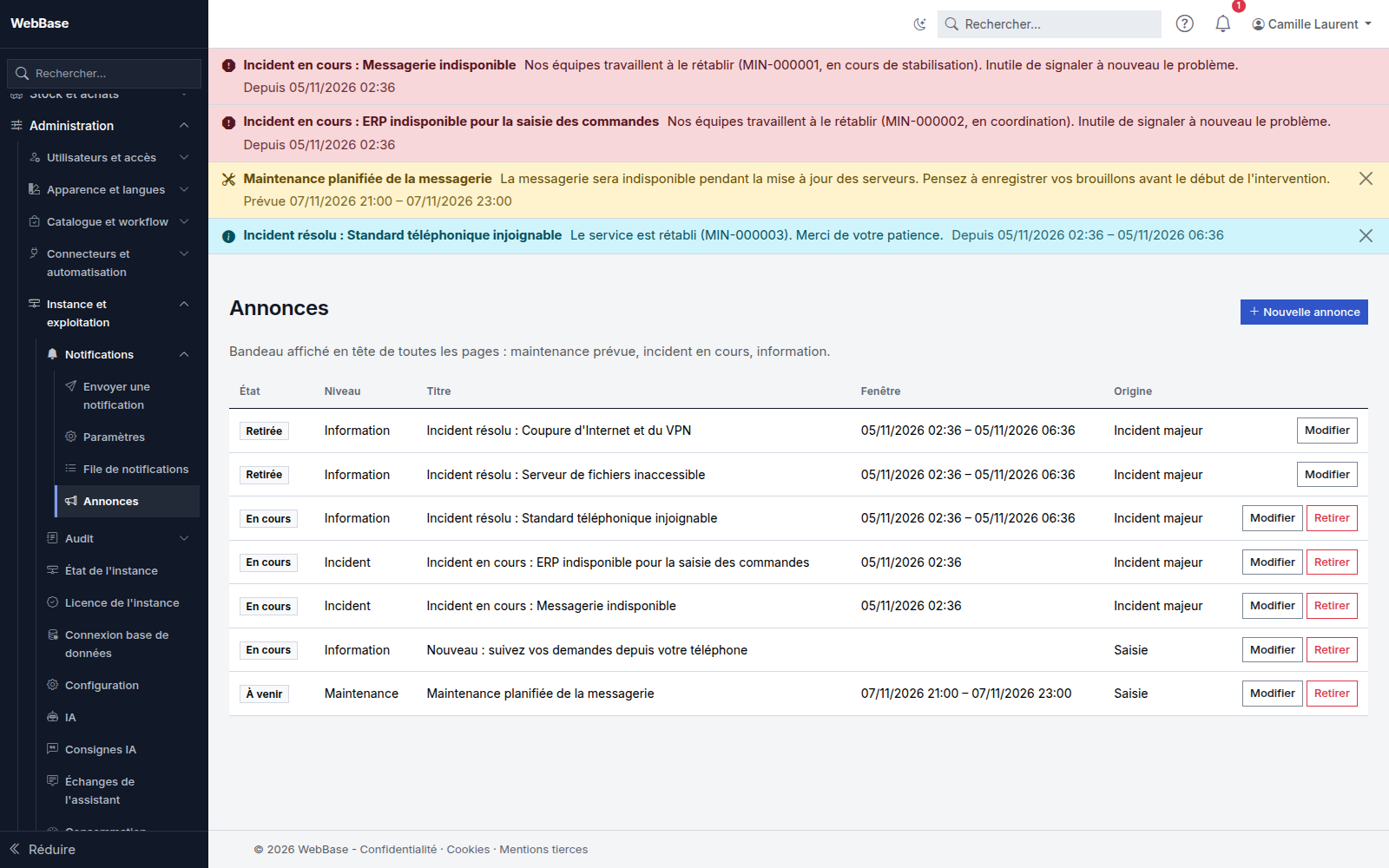
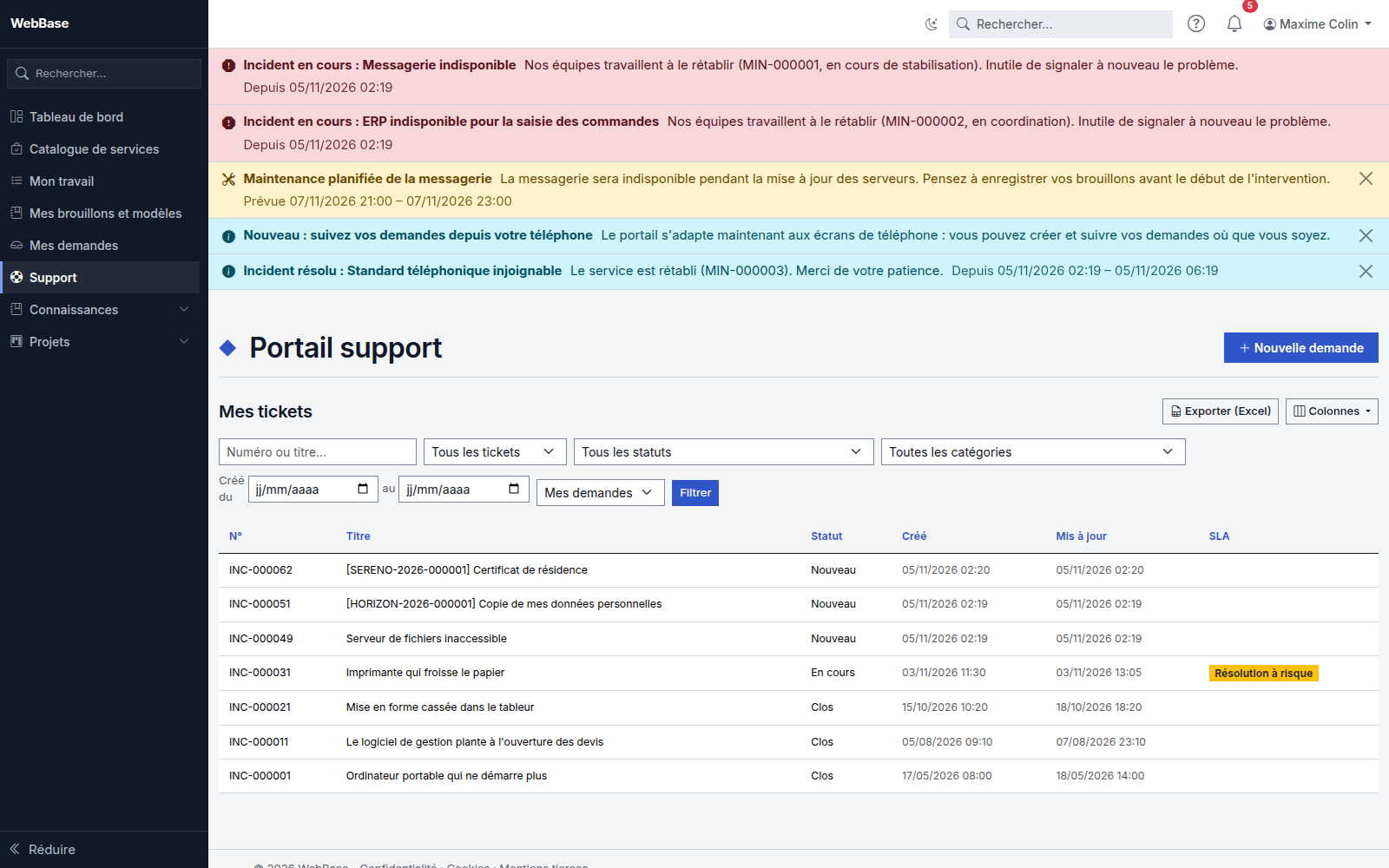
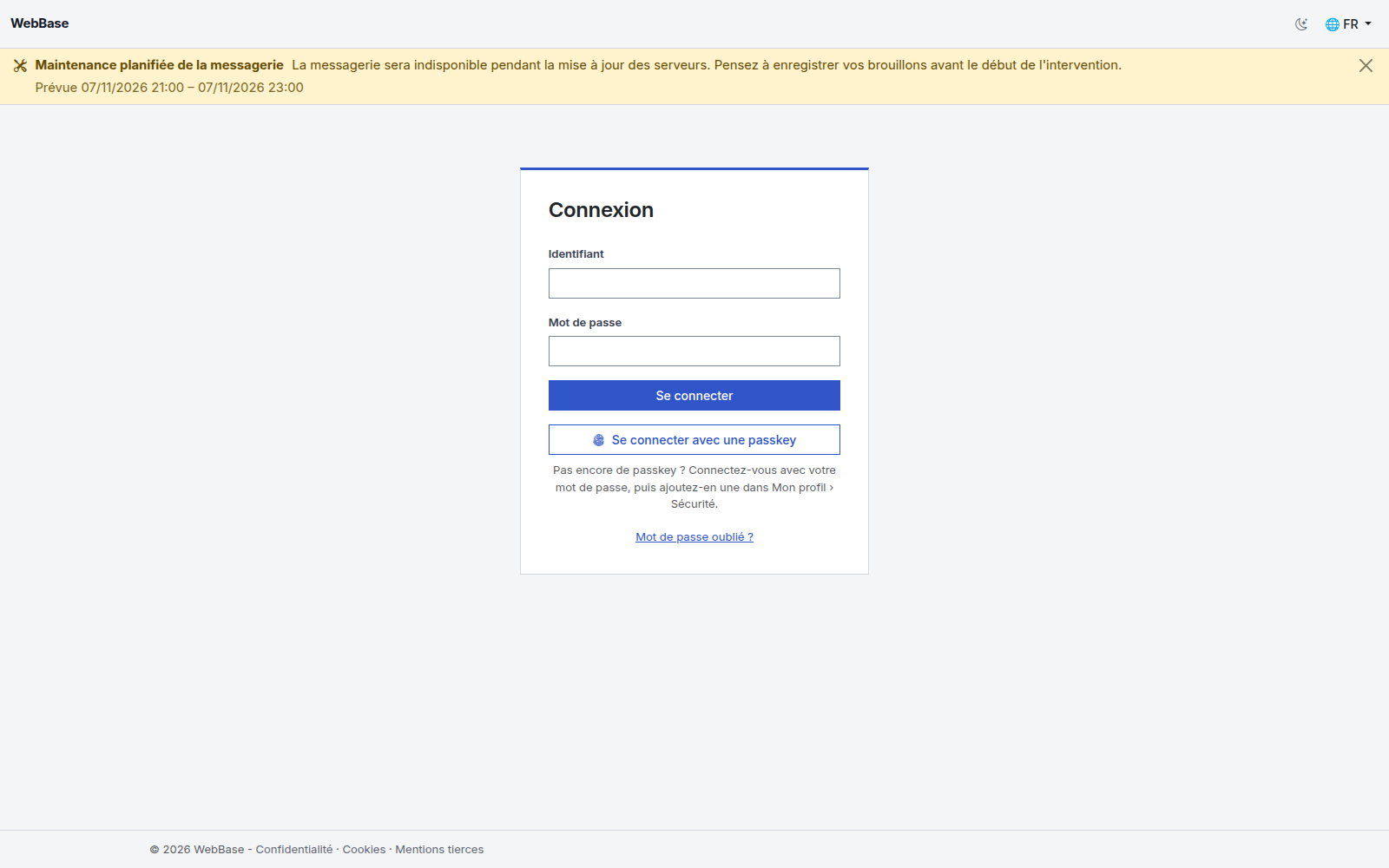
Une annonce s'affiche en bandeau en haut de toutes les pages de MyZapp : pages de l'application, portail des demandeurs, page de connexion, pages publiques et aide. Elle sert à prévenir d'une maintenance prévue, d'un incident en cours ou à donner une information.
Niveaux
- Information : bandeau bleu ; chacun peut le fermer, il ne réapparaît que si son texte change.
- Maintenance : bandeau orange ; il se ferme tant que la maintenance n'a pas commencé, puis reste affiché pendant la fenêtre.
- Incident : bandeau rouge ; il ne se ferme pas.
Créer une annonce
Ouvrez Administration › Instance et exploitation › Notifications › Annonces, puis Nouvelle annonce.
- Choisissez le Niveau.
- Saisissez le Titre et le Texte dans chaque langue utile. Un lecteur dont la langue n'est pas saisie voit la langue par défaut de l'instance. Le texte est affiché tel quel : aucune mise en forme HTML.
- Ajoutez au besoin un Lien vers le détail : une adresse
https://ou un chemin de l'application (/support). - Choisissez le Public : tous les comptes connectés, les agents, les demandeurs, les visiteurs (page de connexion et pages publiques), des groupes ou des organisations (par leur identifiant).
- Réglez la Fenêtre : Début et Fin dans votre fuseau horaire, et Afficher à l'avance pour annoncer une maintenance quelques jours avant (« Prévue le 12/11, 22:00 – 23:00 »). Sans début, l'annonce s'affiche dès l'enregistrement ; sans fin, jusqu'à son retrait.
L'annonce disparaît seule à la fin de sa fenêtre. Retirer la retire tout de suite. Le bandeau se met à jour sans recharger la page, en quelques minutes.
Chaque création, modification et retrait est tracé dans le journal d'audit.
Annonces de l'éditeur
L'éditeur peut aussi publier des annonces (maintenance de la plateforme, incident général). Elles apparaissent dans la liste avec la source « Éditeur » et ne se modifient pas. Tu peux masquer une information de l'éditeur ; en SaaS, une maintenance ou un incident de l'éditeur reste affiché jusqu'à sa fin.