
Le CRM travaille avec l'opérateur de téléphonie de votre entreprise : Ringover, Aircall, 3CX ou Teams Phone. Un administrateur le relie dans Administration › Connecteurs et automatisation › Téléphonie et associe votre compte à votre ligne. Sans opérateur relié, tout fonctionne quand même : les numéros s'ouvrent dans votre application d'appel (téléphone, softphone, Teams).
Appeler en un clic
Sur une fiche contact ou compte, le bouton Appeler (combiné vert) à côté d'un numéro fait d'abord sonner votre poste : décrochez, l'opérateur compose alors le numéro. Le numéro lui-même reste un lien classique, qui ouvre votre application d'appel.
Le bouton n'apparaît que si votre opérateur le permet (Teams Phone ne le permet pas) et que votre compte est associé à votre ligne. Sinon, demandez-le à un administrateur.
Un numéro national (« 06… ») est composé avec le pays de la fiche (contact ou compte), sinon avec le pays par défaut de l'entreprise. Sans pays connu, le bouton n'apparaît pas : saisissez le numéro au format international (+33…) ou renseignez le pays de la fiche.
La console des appels
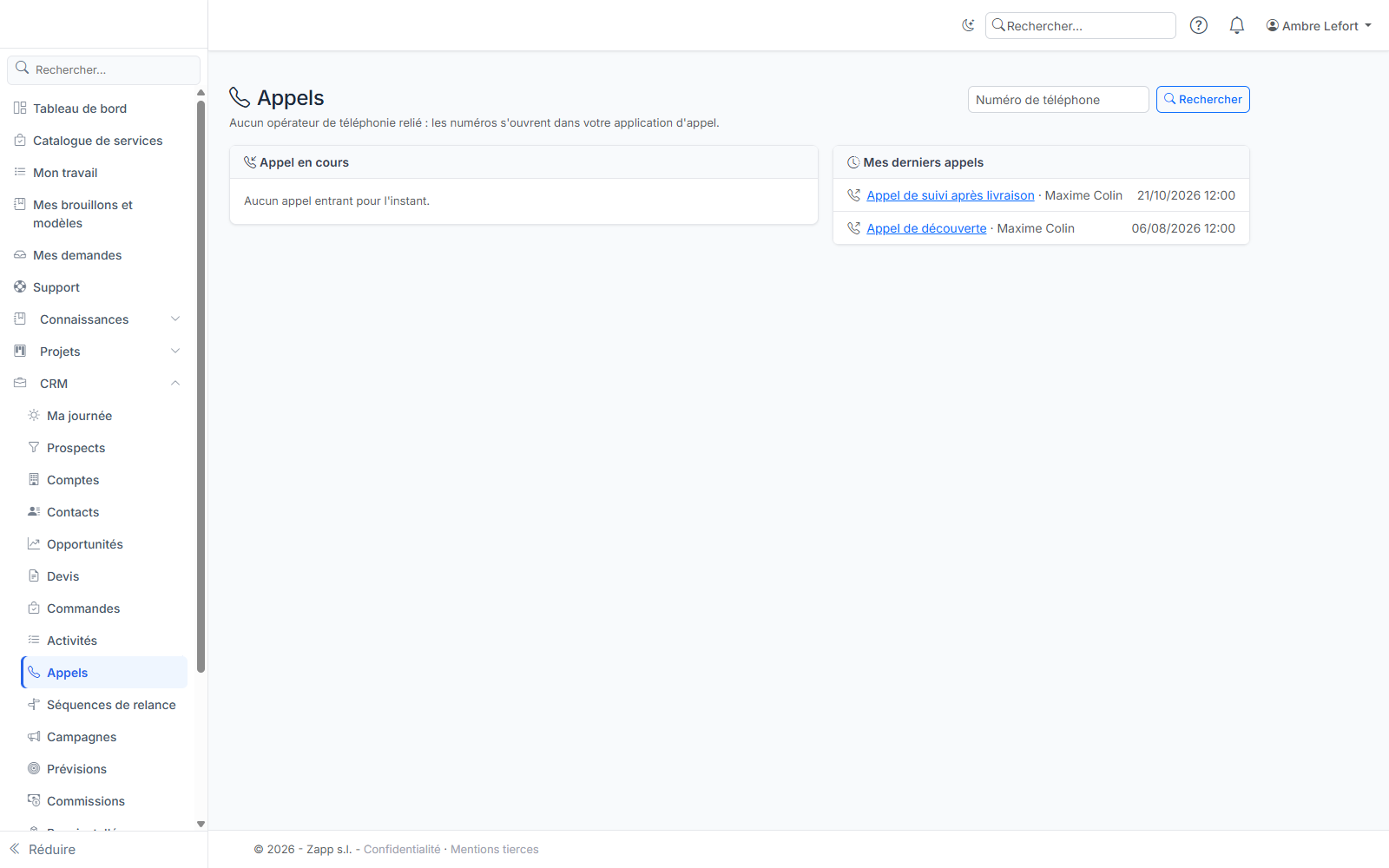
L'onglet Appels du CRM (adresse : /crm/calls) affiche votre téléphonie :
- Appel en cours : quand un appel entrant sonne, la fiche du correspondant s'affiche aussitôt — contacts et comptes reconnus par le numéro, affaires en cours, tickets récents. Vous ne voyez que ce que vos droits vous permettent de voir.
- Rechercher un numéro pour afficher la même fiche.
- Mes derniers appels, avec les appels manqués en rouge.
Même si la console n'est pas ouverte, une notification (cloche) vous signale l'appel entrant et mène à la fiche du correspondant. Pour un numéro inconnu, la fiche propose de créer le contact avec ce numéro ou de noter un appel.
Avec Teams Phone, les appels arrivent après leur fin (toutes les cinq minutes environ) : pas de fiche pendant la sonnerie, mais le journal d'appel fonctionne.
Le journal d'appel automatique
Chaque appel terminé ou manqué devient une activité de type appel à votre nom, rattachée au contact et au compte reconnus : sens (entrant, sortant), durée et issue (joint, sans réponse). Un appel entrant manqué vous est notifié. Vous le retrouvez dans vos activités, dans Ma journée et dans la chronologie de la fiche.
Qualifier un appel
Sur la fiche de l'appel, le cadre Qualifier l'appel permet en une fois :
- de corriger l'issue (joint, sans réponse, messagerie, mauvais numéro, occupé) ;
- d'ajouter un compte rendu ;
- de créer la prochaine action : une tâche avec son échéance, rattachée au même contact et au même compte.
Transcription et résumé
Si votre administrateur a activé l'intelligence artificielle et qu'un service de transcription est installé, les appels enregistrés par l'opérateur sont transcrits et résumés : le résumé (icône étoiles) et la transcription s'affichent sur la fiche de l'appel. Sans IA, rien n'est transcrit ni envoyé.
Durées de conservation
- Le lien vers l'enregistrement d'un appel est retiré après 90 jours (réglable :
Telephony:RecordingRetentionDays). - La transcription et le résumé sont effacés après 365 jours (réglable :
Crm:Telephony:TranscriptRetentionDays). - La transcription peut être désactivée pour toute l'instance (
Crm:Telephony:TranscriptionEnabledàfalse). - Le droit à l'oubli d'un contact efface aussi le numéro, la transcription et le résumé de ses appels ; la durée et l'issue restent pour les statistiques.