
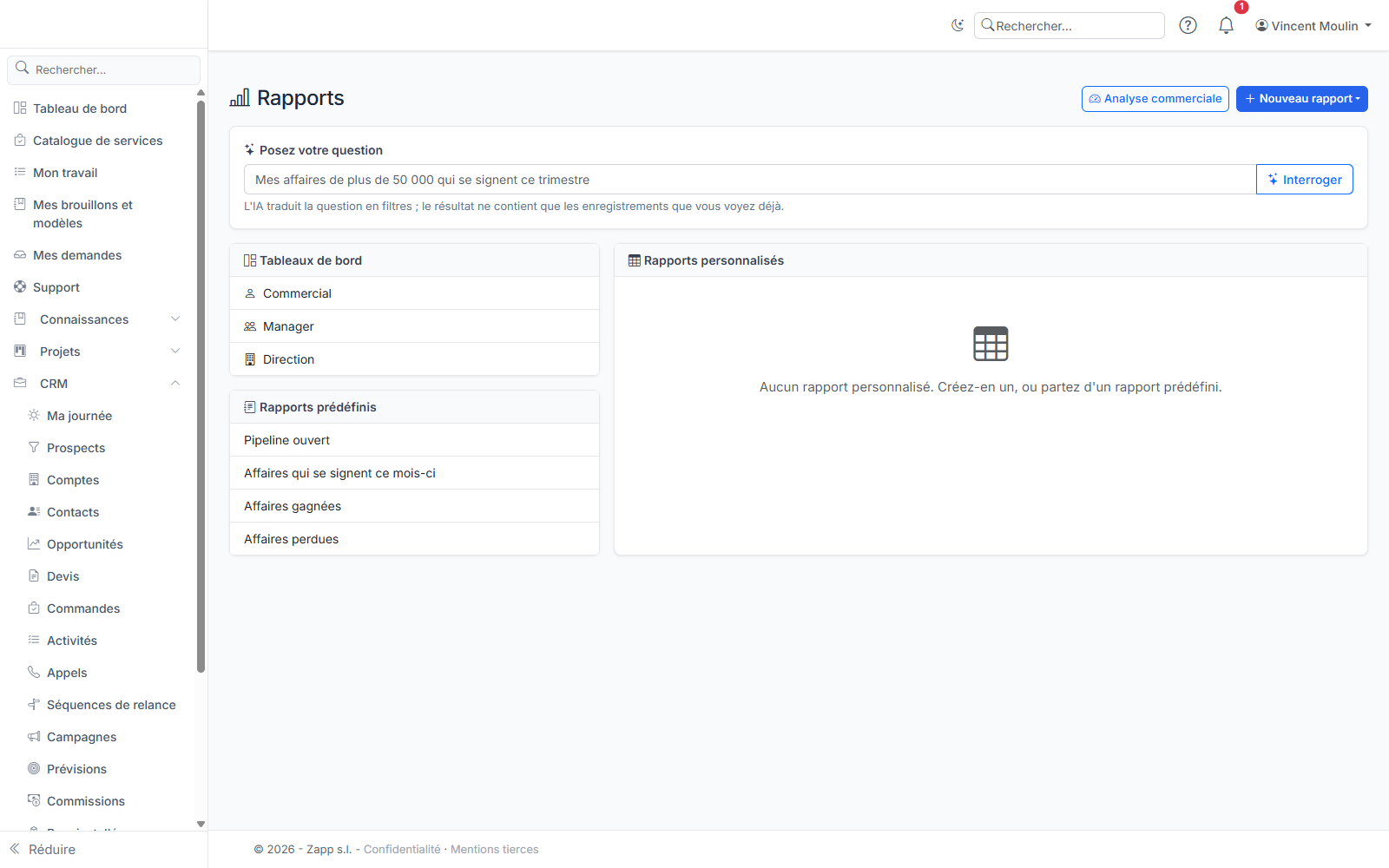
L'écran Rapports (menu CRM › Rapports, adresse : /crm/reports) rassemble les tableaux de bord, l'analyse commerciale et vos rapports.
Tout ce que vous y voyez est calculé pour vous : un rapport ne montre jamais plus que ce que vous voyez déjà dans les listes du CRM. Un rapport partagé par un collègue, ou reçu par un envoi programmé, s'applique à vos propres enregistrements.
L'analyse commerciale
Le bouton Analyse commerciale ouvre tous les indicateurs d'une période. Choisissez Mois, Trimestre ou Année ; les flèches passent à la période précédente ou suivante.
- Chiffres clés : montant gagné, taux de gain (gagnées sur gagnées et perdues), affaire moyenne, durée moyenne du cycle de vente, pipeline ouvert et pondéré.
- Pipeline par étape : les affaires en cours du pipeline par défaut, avec leur nombre et leur montant à chaque étape.
- Entonnoir de conversion : prospects créés puis convertis (quand le CRM gère les prospects), opportunités créées dans la période, puis celles d'entre elles déjà gagnées. Le pourcentage affiché est celui de chaque groupe : prospects convertis parmi les prospects créés, affaires gagnées parmi les affaires créées.
- Prévision et réalisé : votre réalisé face à votre quota personnel, et le réalisé de votre équipe (vous et vos subordonnés) face à la somme de vos quotas personnels, sur les quatre dernières périodes.
- Durée par étape : le nombre de jours passés en moyenne dans chaque étape par les affaires conclues.
- Gagné / perdu : les affaires conclues par motif de gain ou de perte.
- Origines et campagnes : pour chaque origine et chaque campagne, les affaires gagnées, le taux de gain et le montant gagné.
- Activité par commercial : les appels, rendez-vous, courriels et tâches terminés, quand le CRM gère les activités.
Les montants sont convertis dans la devise de référence du catalogue. Une affaire dont la devise n'a pas de taux de change est signalée et n'est pas comptée.
Les tableaux de bord
Trois tableaux de bord sont livrés : CRM — Commercial, CRM — Manager et CRM — Direction. Vous les ouvrez depuis l'écran Rapports ou depuis le menu des tableaux de bord. Ils ne remplacent pas votre tableau d'accueil.
Vous pouvez aussi ajouter les widgets commerciaux à n'importe quel tableau : chiffres clés, pipeline par étape, entonnoir, réalisé et quota, prévision et réalisé, durée par étape, gagné / perdu, origines les plus rentables, activité par commercial. Chaque widget, sauf le pipeline, se règle sur le mois, le trimestre ou l'année en cours.
Les rapports prédéfinis
Pipeline ouvert, Affaires qui se signent ce mois-ci, Affaires gagnées et Affaires perdues s'ouvrent dans l'éditeur. Vous pouvez les modifier et les enregistrer comme rapport personnel.
Créer un rapport personnalisé
- Cliquez sur Nouveau rapport et choisissez l'objet : comptes, contacts ou opportunités.
- Cochez les colonnes à afficher.
- Ajoutez des filtres. Tous les filtres s'appliquent à la fois. Pour chaque filtre, choisissez le champ, l'opérateur et la valeur :
- dates au format AAAA-MM-JJ (par exemple 2026-12-31), nombres avec un point (1500.50) ; un champ entier (probabilité, effectif) n'accepte pas de décimale ;
- un montant peut porter sa devise :
50000 EUR,44000 USD. Sans devise, il est exprimé dans la devise de référence. La comparaison se fait sur les montants convertis au taux du jour : « plus de 50000 EUR » retient une affaire de 60 000 GBP. Une affaire dont la devise n'a pas de taux n'est jamais retenue par un filtre de montant ; - le texte est comparé sans tenir compte des majuscules ni des accents : « mexico » trouve « México » ;
medésigne la personne qui lit le rapport : « Propriétaire est égal à me » donne à chacun ses propres affaires ;- l'opérateur dans la période accepte
this_month,this_quarter,next_quarter,last_30_days,this_year… La période est recalculée à chaque exécution : un rapport programmé reste juste.
- Choisissez le tri, puis cliquez sur Exécuter pour voir le résultat.
- Donnez un nom et cliquez sur Enregistrer.
Un filtre illisible (date mal écrite, valeur inconnue) est refusé avec un message : il n'est jamais ignoré, pour que le résultat ne soit pas plus large que prévu.
L'aperçu affiche 500 lignes au plus ; l'export contient tout.
Partager, exporter, programmer
- Partager : cochez Partager avec les utilisateurs du CRM. Vos collègues voient le rapport dans leur liste ; chacun le lit sur ses propres enregistrements. Seul l'auteur peut le modifier ou le supprimer. Pour l'adapter, un collègue en enregistre une copie.
- Exporter : Exporter (Excel) ou Exporter (CSV). L'export suit votre droit d'exporter, qui peut être plus restreint que votre droit de lecture.
- Programmer l'envoi : le bouton n'apparaît que si vous avez le droit de programmer des envois (administrateurs et groupe « Envois programmés de rapports »). Il ouvre l'écran des envois programmés, rapport présélectionné. Chaque destinataire reçoit le rapport calculé avec ses propres droits ; avec une pièce jointe (CSV ou Excel), c'est son droit d'exporter qui s'applique.
- Les contacts anonymisés (droit à l'oubli) n'apparaissent dans aucun rapport ni export.
- Les rapports du CRM sont aussi proposés dans le widget Table d'un rapport des tableaux de bord.
Poser une question
Quand l'IA est activée, une zone Posez votre question apparaît en haut de l'écran. Écrivez par exemple « mes affaires de plus de 50 000 qui se signent ce trimestre » : l'IA traduit la question en colonnes et en filtres, que vous voyez et pouvez modifier avant d'enregistrer.
Seule votre question est envoyée à l'IA, jamais les données du CRM. Si l'IA est désactivée, la zone n'apparaît pas et tout le reste fonctionne.