
Une opportunité est une affaire en cours sur un compte : ce que vous espérez vendre, pour combien, et quand. Elle avance dans un pipeline, étape par étape, jusqu'à être gagnée ou perdue. Menu : CRM › Opportunités (adresse : /crm/opportunities/board).
Vous ne voyez que les opportunités que vos rôles CRM vous ouvrent (les vôtres, celles de votre équipe, de votre division, ou toutes), plus celles dont vous êtes membre de l'équipe ou qui vous sont partagées. Voir Comprendre ce que vous voyez dans le CRM.
Trois façons de voir vos affaires
Les boutons en haut de page passent d'une vue à l'autre ; les filtres restent les mêmes (recherche par nom, pipeline, état, nature, clôture prévue, propriétaire, qui stagnent, champs personnalisés filtrables).
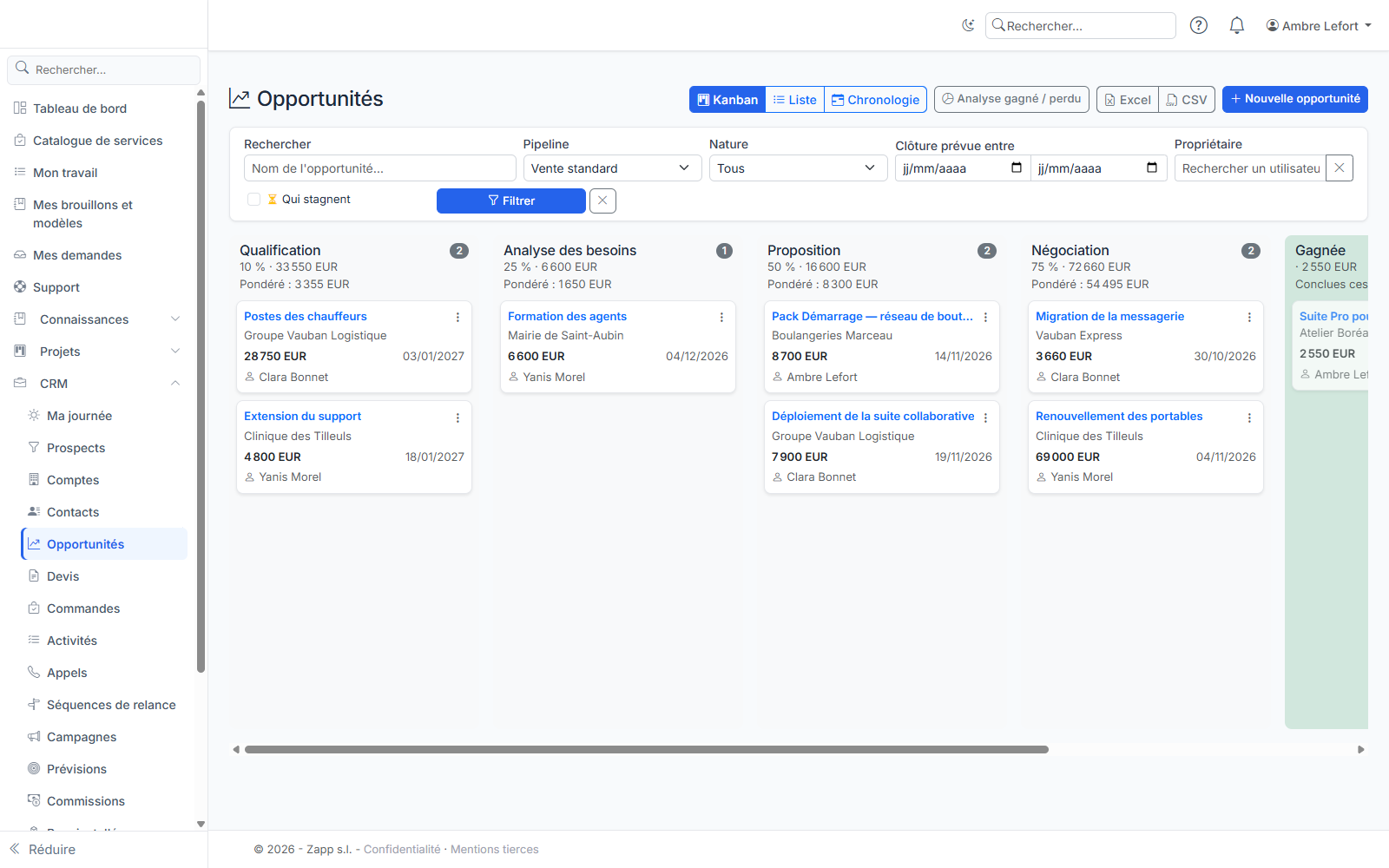
- Kanban : une colonne par étape du pipeline choisi. Chaque colonne affiche le nombre d'affaires, leur montant par devise et le montant pondéré (montant × probabilité) dans la devise de référence du catalogue. Les affaires gagnées et perdues des 30 derniers jours sont dans les deux dernières colonnes.
- Glissez une carte vers une autre étape pour la faire avancer. Si l'étape exige des informations qui manquent, la carte revient à sa place et la liste des champs à compléter s'affiche.
- Au clavier, le menu ⋮ d'une carte propose Déplacer vers.
- Déposer une carte sur Gagnée ou Perdue ouvre la fenêtre de conclusion.
- Liste : montant, probabilité, montant pondéré, clôture prévue (en rouge si elle est dépassée), propriétaire et vos champs personnalisés en colonnes. Les boutons Excel et CSV exportent la liste filtrée (selon votre droit d'export).
- Chronologie : les affaires rangées par mois de clôture prévue, avec le total et le pondéré du mois. Pratique pour préparer un point de prévision.
Un sablier signale une affaire qui stagne : elle est restée dans son étape plus longtemps que prévu pour cette étape. Son propriétaire en est prévenu une fois.
Créer une opportunité
Cliquez sur Nouvelle opportunité (ou sur le bouton du volet « Opportunités » d'une fiche compte ou contact). Renseignez :
- le nom de l'affaire et son compte ;
- le pipeline et l'étape de départ (la première étape par défaut) ;
- le montant et sa devise, la clôture prévue ;
- la probabilité et la catégorie de prévision : celles de l'étape sont proposées, vous pouvez les ajuster ;
- la nature (nouvelle affaire, vente additionnelle, renouvellement), et pour un abonnement ou un contrat la périodicité et la durée d'engagement ;
- l'origine, la campagne, la prochaine étape et sa date ;
- le contact principal et son rôle, les concurrents en lice ;
- vos champs personnalisés.
Le propriétaire est vous si vous le laissez vide.
La fiche d'une opportunité
Le chemin des étapes
En haut de la fiche, les étapes du pipeline s'enchaînent ; l'étape en cours est en bleu. Cliquez sur une étape pour y passer. Sous le chemin :
- le temps passé dans l'étape (et la durée prévue) ;
- les informations que l'étape exige pour y entrer ;
- un conseil pour cette étape, préparé par votre administration.
Changer d'étape reprend la probabilité et la catégorie de prévision de la nouvelle étape.
Conclure
- Gagnée : confirmez le montant final et la date ; un motif peut être demandé.
- Perdue : choisissez le motif (prix, offre inadaptée, concurrent préféré…), le concurrent retenu et ajoutez un commentaire.
Une affaire conclue se rouvre d'un clic : elle revient à l'étape où elle en était. Comme pour un changement d'étape, les champs obligatoires de cette étape doivent être remplis.
Produits et services
Ajoutez les produits du catalogue vendus : quantité, remise, et prix unitaire. Laissez le prix vide pour prendre celui des grilles du catalogue pour ce compte. Dès qu'il y a des lignes, le montant de l'opportunité est leur total, et sa devise ne change plus. L'affaire se conclut alors à ce total. Si vous retirez la dernière ligne, le montant revient à 0 : saisissez-le de nouveau. Quand l'étape en cours exige le montant, une modification qui le ramènerait à 0 est refusée.
Contacts, concurrents, partage du chiffre
- Contacts et rôles : qui décide, qui achète, qui utilise… Un contact peut être marqué principal.
- Concurrents en lice : la liste vient du référentiel de votre administration. Sous chaque concurrent cité, la carte rappelle ses forces et ses faiblesses, saisies par votre administration : votre aide-mémoire face à lui.
- Partage du chiffre : répartissez l'affaire entre plusieurs commerciaux, en pourcentage (100 % au total). Sans partage, tout revient au propriétaire.
Quand l'étape en cours exige un contact avec un rôle, un concurrent cité ou le partage du chiffre, retirer le dernier (ou vider le partage) est refusé, comme dans le formulaire de modification : le message liste les informations exigées par l'étape. De même, le dernier contact qu'exige l'étape ne se supprime pas.
Équipe d'opportunité et partage
Ajoutez des collègues à l'équipe de l'affaire avec un rôle (avant-vente, technicien, partenaire…) et un niveau d'accès (lecture, ou lecture et écriture), ou partagez-la avec un utilisateur. Il faut le droit de partager.
Renouvellement
Une affaire gagnée, récurrente ou avec un engagement, propose Créer le renouvellement : une nouvelle opportunité « renouvellement », datée de la fin de l'engagement, avec le même montant et les mêmes contacts.
Activités
Le panneau Activités et chronologie liste les tâches, appels, rendez-vous, notes et courriels de l'affaire ; ses boutons créent une activité déjà rattachée à l'opportunité. Les courriels et rendez-vous captés automatiquement y arrivent aussi (voir Courriels et agenda).
Historique
Le parcours des étapes montre chaque étape traversée et le temps passé ; l'historique garde chaque modification, champ par champ.