
Une séquence enchaîne automatiquement des courriels, des appels et des tâches à intervalles de jours ouvrés, au nom d'un commercial. Elle s'arrête d'elle-même dès que le contact répond, prend rendez-vous ou se désinscrit. Les séquences se trouvent dans CRM › Séquences de relance.
Créer une séquence
Les managers et les administrateurs du CRM créent les séquences (bouton Nouvelle séquence) :
- Nom et description ;
- Finalité exigée : la finalité de traitement (liste des finalités des consentements) qui doit avoir une base légale pour chaque contact. Aucun courriel ne part sans elle ;
- Plage d'envoi : les heures pendant lesquelles les courriels automatiques partent, en heure locale du contact, les jours ouvrés seulement ;
- Sortie automatique sur réponse, sur rendez-vous pris, sur opportunité créée. Une désinscription arrête toujours la séquence ; un rebond l'arrête pour l'adresse en échec, si un courriel de la séquence lui a bien été envoyé.
Puis les étapes, dans l'ordre (flèches pour les déplacer) :
| Étape | Ce qui se passe à l'échéance |
|---|---|
| Courriel automatique | Le courriel part au nom du commercial, dans la plage d'envoi |
| Courriel à relire | Le commercial reçoit une tâche ; il relit, modifie et envoie le courriel, ou passe l'étape. La séquence attend |
| Tâche d'appel | Un appel à passer apparaît dans Ma journée |
| Tâche | Une tâche libre apparaît dans Ma journée |
Chaque étape a un délai en jours ouvrés après la précédente (0 = aussitôt). Un courriel utilise un modèle (catégorie des courriels CRM du module Modèles) ou un objet et un texte avec des variables : {{contact_first_name}}, {{contact_name}}, {{account_name}}, {{sender_name}}. Cochez Répondre dans le fil du courriel précédent pour une relance « Re: ».
Rédiger avec l'IA
Si l'IA est activée, le bouton Rédiger avec l'IA d'une étape « courriel » propose un objet et un texte à partir de l'objectif que vous décrivez et du ton choisi. L'IA ne reçoit aucune donnée de contact : elle rédige un modèle avec des variables, que vous relisez avant d'enregistrer.
Inscrire des contacts
Sur la fiche d'une séquence active, carte Inscrire :
- choisissez un ou plusieurs contacts, ou tous les contacts d'un compte ;
- Envoyer au nom de : vide = vous. Les courriels partent de la boîte du commercial s'il l'a connectée (Microsoft 365 ou Google), sinon de la messagerie de l'application.
Vous pouvez aussi inscrire un contact depuis le volet Séquences de relance de sa fiche, et un prospect depuis le même volet sur la fiche prospect. Pour un prospect, seuls ses consentements confirmés comptent (un consentement coché sur un formulaire web reste « à confirmer ») ; un prospect converti ou rejeté ne peut pas être inscrit, et un prospect converti sort de ses séquences. Un contact sans adresse, sans base légale pour la finalité de la séquence, déjà inscrit ou que vous ne pouvez pas voir n'est pas inscrit : le compte rendu indique la raison.
Suivre une séquence
La fiche d'une séquence montre :
- les indicateurs : inscrits, en cours, taux de réponse, rendez-vous obtenus, désinscriptions, rebonds ;
- pour chaque étape : exécutions, taux d'ouverture, clics, réponses et rendez-vous obtenus après cette étape ;
- les inscriptions, avec l'étape suivante et son échéance. Le propriétaire de l'inscription ou toute personne qui peut modifier le contact peut la mettre en pause, la reprendre ou la retirer.
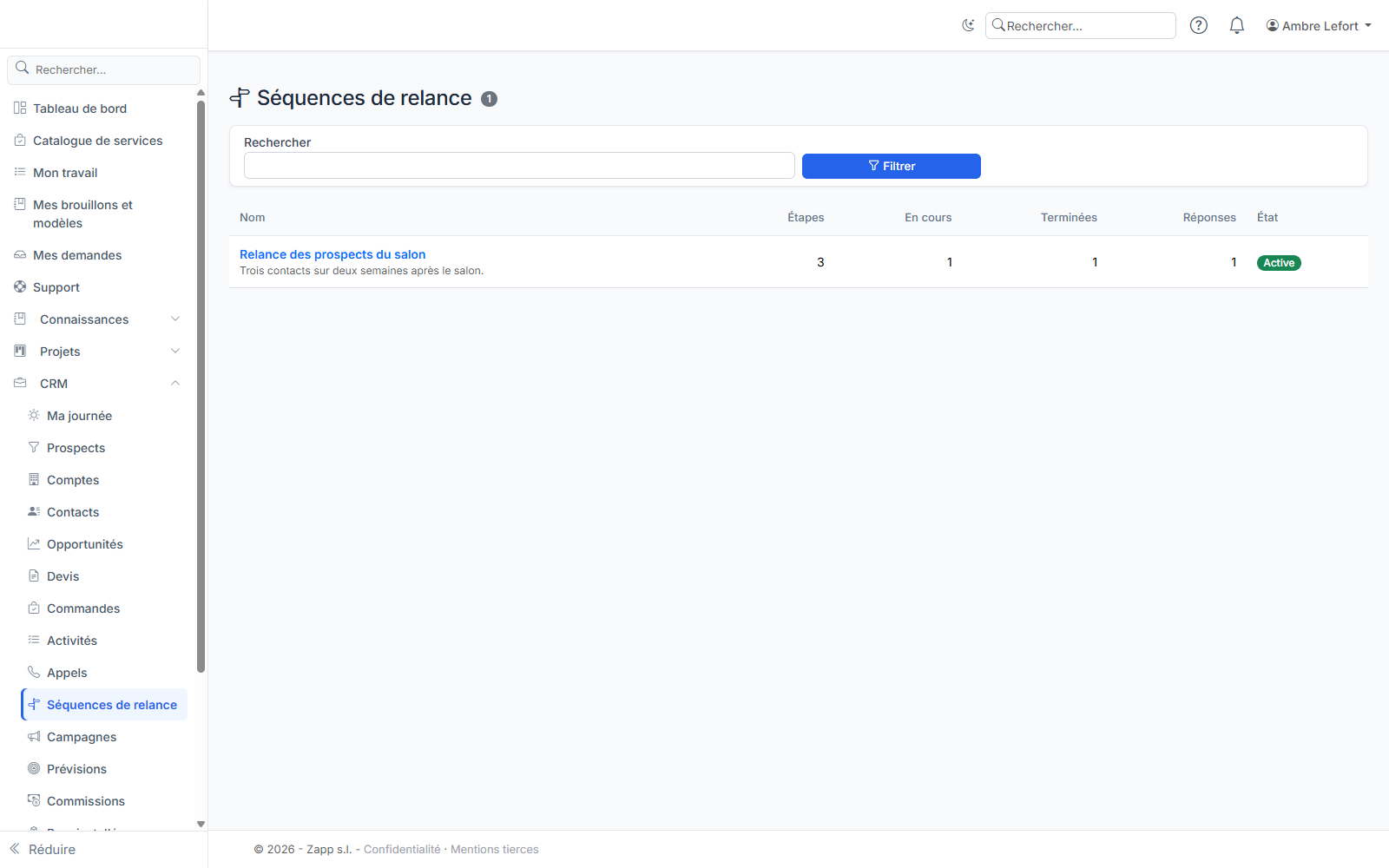
Les chiffres ne portent que sur les contacts que vous pouvez voir. Les ouvertures et les clics ne sont comptés que si le suivi des courriels est activé pour l'instance.
Courriels à relire
Vos courriels à relire apparaissent en tête de Séquences de relance (Mes courriels à relire) et comme tâches dans Ma journée. Ouvrez-en un, ajustez l'objet et le texte, puis Envoyer et continuer la séquence, ou Passer cette étape. Un double clic n'envoie le courriel qu'une fois ; si l'envoi échoue, le courriel reste à relire.
Si un courriel automatique n'a pas pu partir (boîte déconnectée, messagerie indisponible), l'inscription passe en pause avec l'erreur. Une fois le problème réglé, Reprendre renvoie l'étape qui a échoué.
Désinscription et rebonds
Chaque courriel automatique porte en pied un lien Se désinscrire. Le contact confirme sur une page publique ; il sort alors de toutes ses séquences et son consentement « courriel » pour la finalité est retiré. Sans adresse publique de l'instance réglée par l'administrateur, aucun courriel automatique n'est envoyé : l'inscription passe en pause avec ce motif.
Un rapport de non-remise (rebond) arrête la séquence pour l'adresse en échec, si un courriel de séquence lui a bien été envoyé. Seule une réponse de la personne elle-même la fait sortir : une réponse automatique (absence du bureau) ou un courriel où elle n'est qu'en copie ne comptent pas.
Réglages des envois
Les managers du CRM règlent, dans Réglages des envois :
- le nombre maximal de courriels automatiques par commercial et par jour ; la journée est celle du commercial (fuseau de sa page de prise de rendez-vous, sinon le fuseau ci-dessous) ; au-delà, les envois attendent le jour suivant ;
- le fuseau des contacts sans fuseau (le fuseau d'un contact se saisit sur sa fiche) ;
- le calendrier ouvré, quand le Service Desk est installé : choisissez l'un de ses calendriers pour reprendre ses jours ouvrés, ses jours fériés et ses fermetures (voir « Définir les SLA et les OLA ») ; « Aucun » garde les réglages ci-dessous ;
- les jours ouvrés et les jours fériés (une date par ligne, au format aaaa-mm-jj). Avec un calendrier ouvré, les jours ouvrés viennent du calendrier, et les jours fériés saisis ici s'y ajoutent.