
L'assistant passe les demandes du catalogue, répond à partir de la base de connaissances et aide les agents sur les tickets, en conversation. Cette page dit comment l'activer, le régler, relire ses échanges et répondre aux demandes sur les données personnelles.
Ce qu'il faut pour l'activer
- Une IA configurée (écran Configuration IA, voir « Configurer l'IA ») : un fournisseur de conversation qui sait appeler des outils. Avec le fournisseur « Aucun », l'assistant n'est proposé à personne.
- La licence du module Assistant.
- Des outils : ceux des modules installés (catalogue de services, base de connaissances, Service Desk). Sans aucun outil pour un public, l'assistant lui reste proposé mais ne peut que répondre : il ne cherche, ne crée ni ne consulte rien.
Pour la dictée, choisissez aussi un fournisseur dans la section Transcription de la Configuration IA. Sans transcription, il n'y a pas de micro, sauf si vous autorisez la reconnaissance vocale du navigateur (réglage Assistant:Voice:BrowserFallback, ci-dessous).
Activer par public
Les réglages sont dans Configuration, catégorie Assistant :
| Réglage | Public | Par défaut |
|---|---|---|
Assistant:Enabled:Connected |
demandeurs connectés au portail | activé |
Assistant:Enabled:Internal |
interface interne : administrateurs, agents, commerciaux | activé |
Assistant:Enabled:Guest |
visiteurs sans compte, sur les pages publiques | désactivé |
Chaque public ne voit que les outils de ses droits : un invité ne voit que les services publics et les bases de connaissances publiques, un demandeur les services de son catalogue, un agent les tickets qu'il voit à l'écran.
Limites et budget
Assistant:DailyQuotaPerUser: messages par utilisateur connecté et par jour (100 ; 0 = sans limite). Il remplace le quota du chatbot de la base de connaissances.Assistant:Guest:DailyTokenBudget: budget d'IA de l'ensemble des visiteurs sans compte, en jetons par jour (200 000 ; 0 = sans limite). Une fois atteint, l'assistant n'est plus proposé aux invités jusqu'au lendemain ; le formulaire classique reste disponible.- Chaque conversation d'invité passe une vérification anti-robot à l'ouverture (si elle est configurée pour les formulaires invités) et s'arrête à 20 messages.
- Les plafonds mensuels de l'IA (écran Usage de l'IA) s'appliquent aussi à l'assistant, qui y apparaît sous ses propres fonctions.
La dictée
Assistant:Voice:Enabled:Connected,Assistant:Voice:Enabled:Internal: micro proposé à ces publics (activé si le réglage est absent).Assistant:Voice:Enabled:Guest: micro des visiteurs sans compte, désactivé par défaut. Activé, chaque dictée est limitée par adresse et par session et compte dans le budget des invités.Assistant:Voice:MaxSeconds: durée maximale d'une dictée (60 secondes, de 5 à 300).Assistant:Voice:BrowserFallback: autorise la reconnaissance vocale du navigateur quand la transcription du serveur manque ou échoue. Désactivé par défaut : le son ne reste pas chez vous, le navigateur l'envoie à son éditeur (Google pour Chrome, Microsoft pour Edge), un service que votre organisation n'a pas choisi. Activé, l'utilisateur est prévenu à chaque fois. Désactivé et sans transcription, le micro n'est pas proposé ; le clavier reste.
Si l'assistant reçoit des données sensibles, laissez ce repli désactivé et transcrivez avec un fournisseur couvert par le contrat de votre organisation, ou hébergé chez vous : un serveur Whisper compatible avec l'API OpenAI (par exemple faster-whisper ou Speaches) se déclare comme fournisseur OpenAI avec l'adresse de votre serveur ; le son ne quitte alors pas votre réseau.
L'audio n'est jamais conservé ; seul le texte que l'utilisateur envoie l'est, marqué « dicté ». La durée transcrite est comptée en secondes dans Usage de l'IA.
Permissions
- Utiliser l'assistant : tout utilisateur connecté (actions Assistant).
- Consulter les échanges de l'assistant : groupes
ADMINS,ADMIN_SCOOPetTIMA_ADMINSpar défaut. Accordez-la aux opérateurs qui doivent relire l'échange à l'origine d'une demande ou d'un ticket : ils ne voient ainsi que les échanges des objets qu'ils voient déjà. - La liste de tous les échanges, la résolution des signalements, l'export et l'anonymisation restent aux
ADMINS.
Relire les échanges
L'écran Échanges de l'assistant (/assistant/exchanges) liste toutes les conversations. Filtrez par période, par Public, par Outil appelé, par Objet créé ou sur les conversations Signalées, puis ouvrez un échange : messages, outils appelés et leurs résultats, récapitulatifs et leur issue, origine de chaque valeur, objets créés.
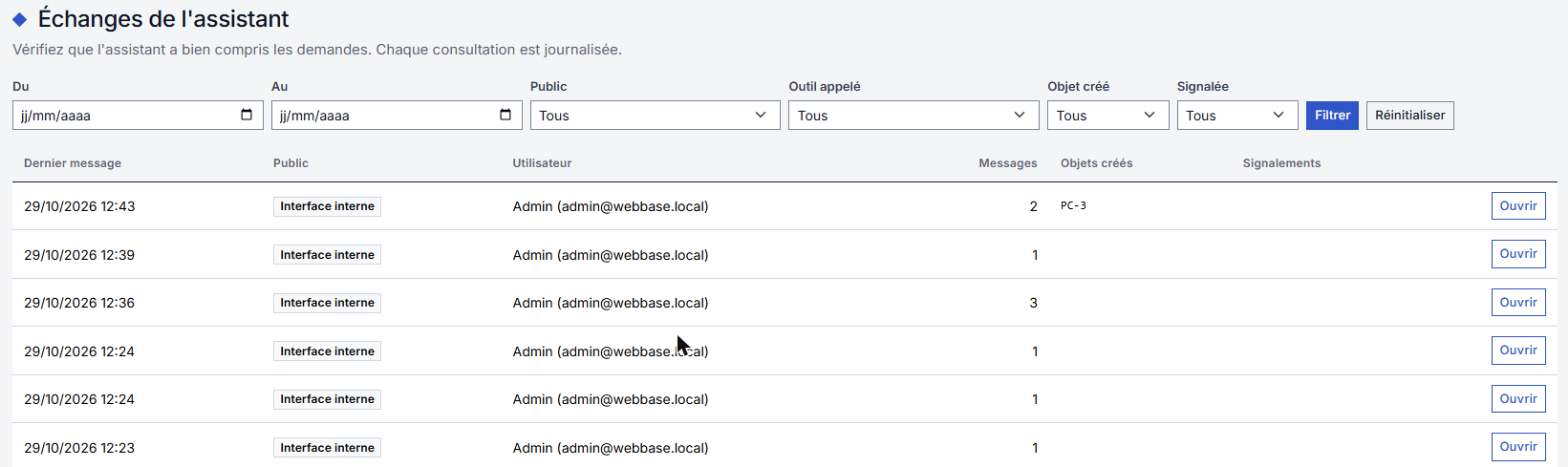
Chaque consultation est enregistrée. Un signalement d'erreur (par l'utilisateur ou un opérateur) apparaît sur l'échange ; une fois traité, Marquer comme revu.
Les erreurs signalées montrent souvent un service mal décrit : c'est l'occasion de reprendre sa description ou les libellés de son formulaire.
Conservation des conversations
Une conversation sans message depuis la durée de son public est supprimée chaque nuit, avec ses récapitulatifs et ses signalements :
Assistant:Retention:GuestDays: visiteurs sans compte, 30 jours ;Assistant:Retention:ConnectedDays: demandeurs connectés, 365 jours ;Assistant:Retention:InternalDays: interface interne, 365 jours.
La demande ou le ticket créé n'est jamais touché ; seul l'encart « Créé via l'assistant » disparaît.
Export et droit à l'oubli
Sur l'écran d'un échange, la section Données de la personne agit sur toutes les conversations de la personne de cet échange (son compte, ou pour un invité son adresse électronique) :
- Exporter (JSON) : copie de ses conversations, sans les résultats internes des outils ;
- Anonymiser : une conversation qui n'a rien créé est supprimée ; une conversation qui a créé une demande garde le récapitulatif validé, sans les messages ni le lien à la personne (mention « anonymisé »).
L'effacement d'un compte utilisateur fait de même pour ses conversations.
Rédiger des services qui se prêtent à l'assistant
L'assistant trouve un service d'après son nom (dans chaque langue), son code et sa description, puis remplit son formulaire d'après les libellés des champs. Quelques règles :
- un nom qui dit le besoin (« Poste de travail pour un nouvel arrivant ») plutôt qu'un code interne ;
- une description de deux ou trois phrases avec les mots que les demandeurs emploient : pour qui, pour quoi, ce qui est fourni ;
- un nom et une description traduits dans chaque langue de l'instance ;
- des libellés de champs explicites (« Date d'arrivée », pas « Date 1 »), et une aide sur les champs ambigus ;
- des listes de choix aux valeurs parlantes ;
- un champ qui ne se remplit pas en conversation (pièce jointe, signature) reste à remplir dans le formulaire : l'assistant le dit à l'utilisateur.
Testez ensuite une demande en conversation comme le ferait un demandeur : si l'assistant hésite entre deux services, rapprochez ou distinguez leurs descriptions.