
Chaque objet du CRM (les comptes, par exemple) peut recevoir des champs propres à votre activité : un secteur, un chiffre d'affaires, une date de premier contact… L'écran est réservé aux Administrateurs et aux Administrateurs du CRM. Menu : CRM › Administration du CRM, onglet Champs personnalisés (adresse : /crm/admin/fields).
Choisir l'objet
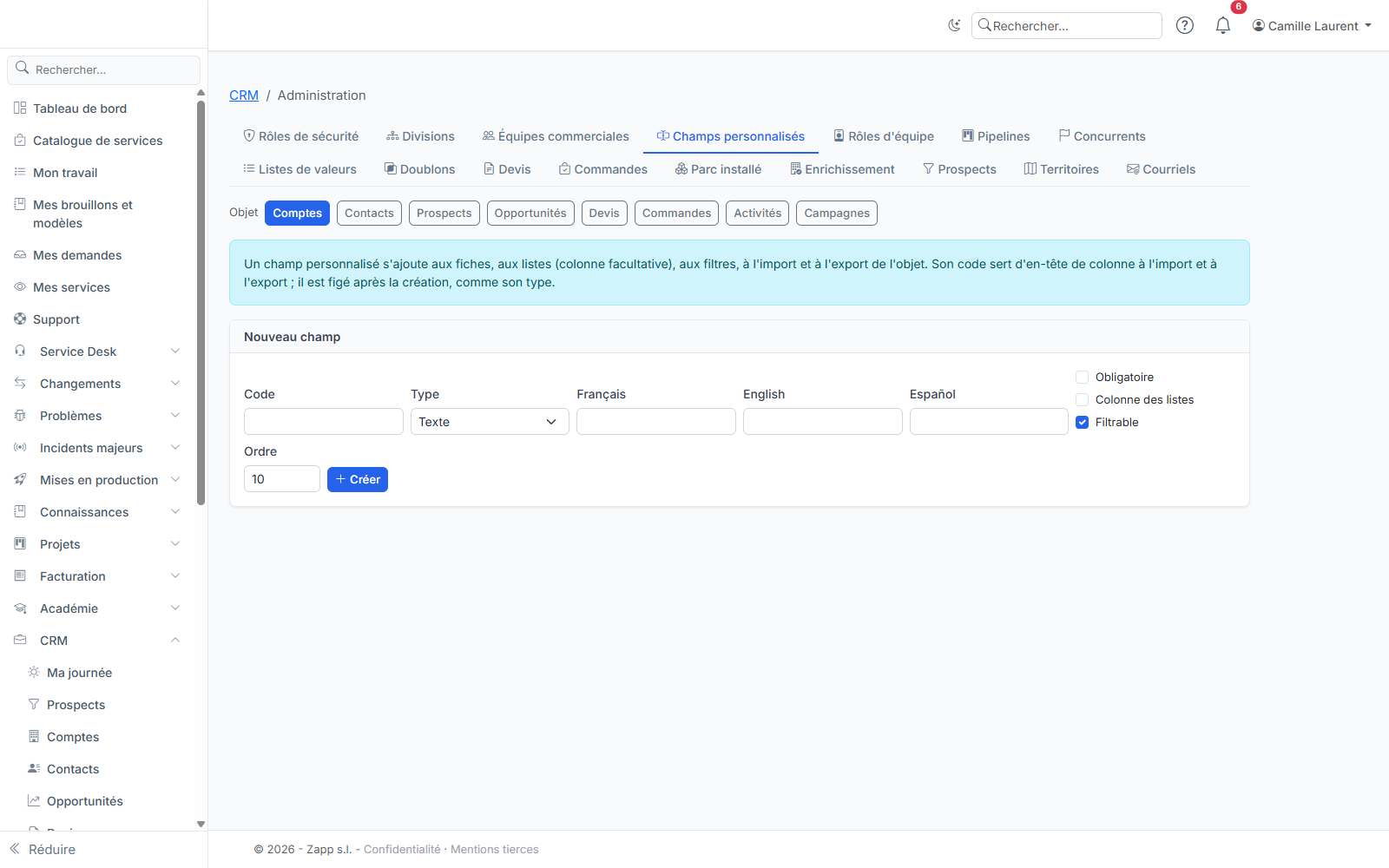
Les boutons en haut de la page choisissent l'objet dont vous gérez les champs.
Créer un champ
Remplissez Nouveau champ :
- Code : minuscules, chiffres et tirets bas, en commençant par une lettre. Il sert d'en-tête de colonne à l'import et à l'export. Il est figé après la création ;
- Type, figé lui aussi :
- Texte ;
- Nombre : quatre décimales au plus, et au plus 14 chiffres avant la virgule ;
- Date ;
- Liste : saisissez les valeurs une par ligne, sous la forme
code=Libellé(par exempleindustrie=Industrie) ; - Référence : le champ désigne un utilisateur, une organisation ou un autre objet du CRM ;
- un libellé par langue ;
- Obligatoire, Colonne des listes (le champ s'affiche en colonne dans les listes de l'objet) et Filtrable (on peut filtrer les listes sur ce champ) ;
- Ordre d'affichage.
Cliquez sur Créer.
Modifier un champ
Chaque champ se modifie sur sa carte : libellés, valeurs d'une liste, obligatoire, colonne, filtrable, ordre, actif, puis Enregistrer. Un libellé de valeur de liste se saisit dans la langue de l'interface ; les libellés des autres langues sont conservés.
Désactivez un champ plutôt que de le supprimer : ses valeurs sont conservées, il disparaît des fiches, des listes et des filtres.
Bon à savoir
- Le filtre sur un texte trouve « contient », sans tenir compte des majuscules ni des accents.
- Une référence vers un objet du CRM n'est acceptée que si la personne qui saisit peut lire l'enregistrement visé.
- Chaque modification d'une valeur est inscrite dans l'historique de l'enregistrement, avec l'ancienne et la nouvelle valeur.